Serie de tutoriales de Render Fun · Lección 1 / 10
Tutorial 1 de Render Fun: instala el plugin y haz tu primer render en SketchUp
Tu primer render debería llevarte minutos, no una tarde de ajustes. En esta primera lección instalas Render Fun, abres su ventana junto a SketchUp y guardas una imagen terminada, sin salir de SketchUp.
Paso 1: instala Render Fun
- Descarga el archivo .rbz gratuito desde la sección de descarga.
- Cierra SketchUp. SketchUp debe estar cerrado mientras copias los archivos.
- Abre el .rbz con WinRAR o WinZip (un .rbz es un archivo zip).
- Extrae todos sus archivos en la carpeta Plugins de tu versión de SketchUp:
%APPDATA%\SketchUp\SketchUp 2026\SketchUp\Plugins(cambia el año por el de tu versión). - Inicia SketchUp. Render Fun aparece en el menú Extensions y en su propia barra de herramientas.
Paso 2: abre la ventana de render
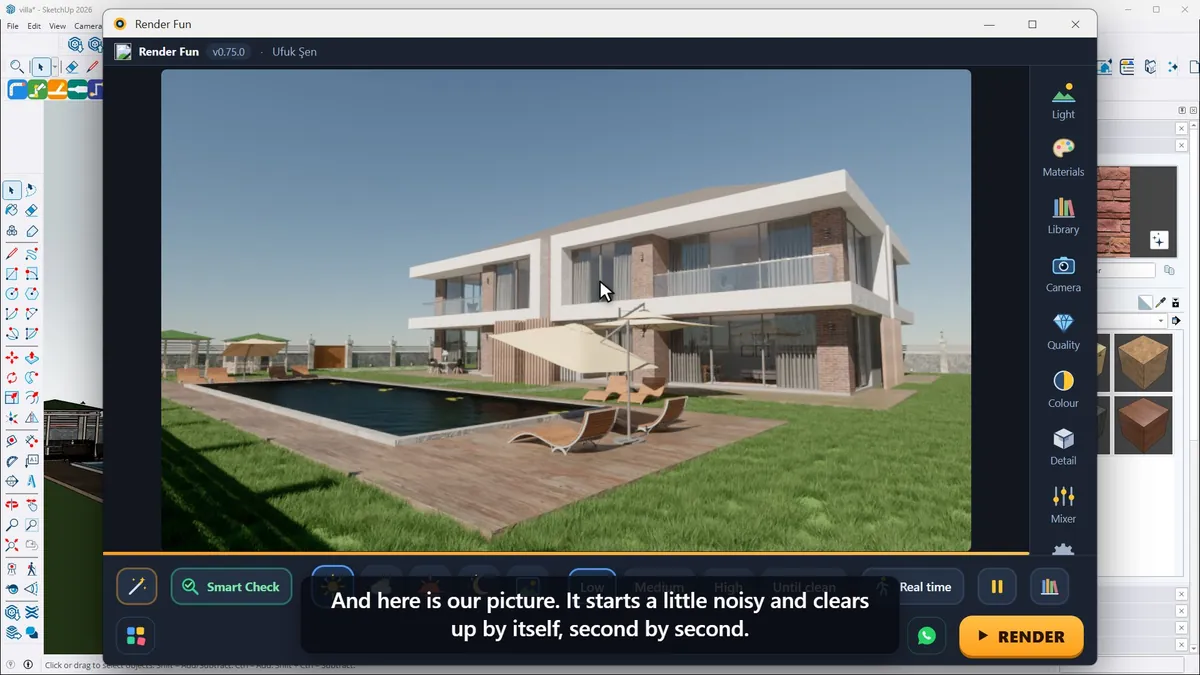
El círculo naranja de la barra de herramientas de Render Fun abre la ventana de render; también puedes usar Extensions › Render Fun › Render Fun window. La primera vez, Render Fun lee el modelo y prepara tu tarjeta gráfica, algo que ocurre una sola vez. Después aparece la imagen: al principio con algo de ruido, se aclara sola segundo a segundo. Todo el trabajo se hace en tu propia tarjeta gráfica, dentro de SketchUp.
La cámara es la de SketchUp: orbita, desplázate o haz zoom en SketchUp y la imagen te sigue al instante.
Paso 3: elige el clima y la calidad
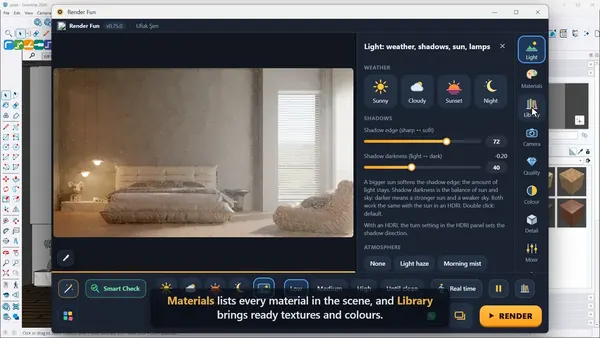
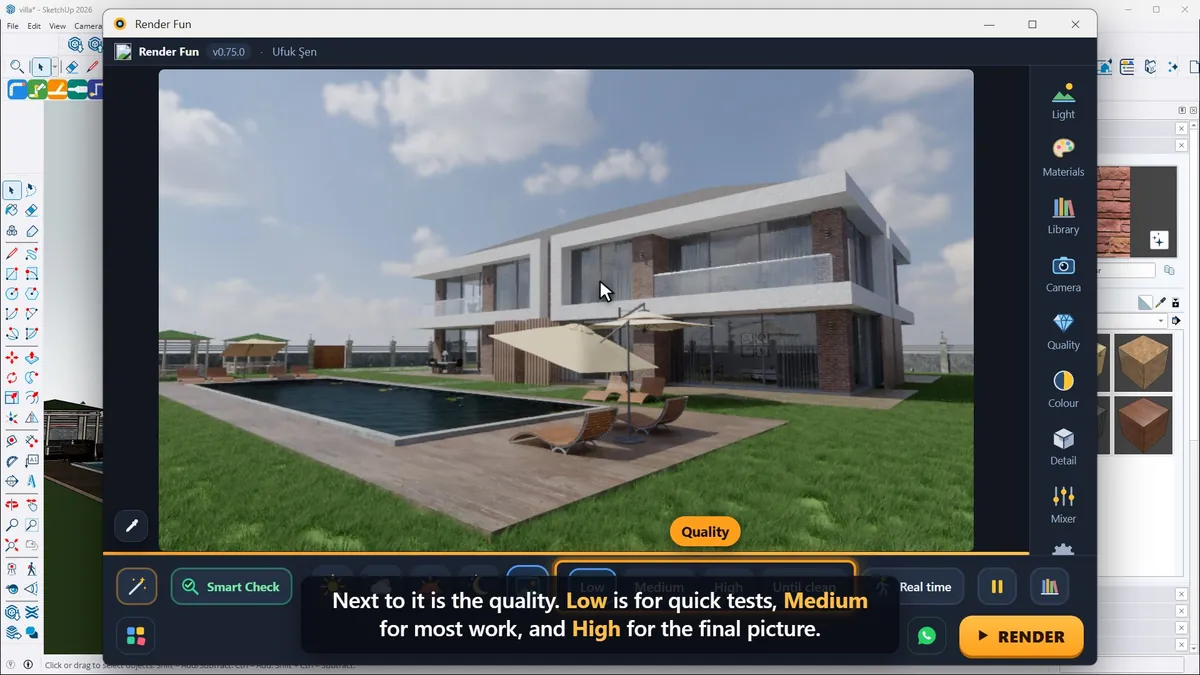
En la barra inferior están los botones de clima: Sunny, Cloudy, Sunset y Night, y un quinto para un HDRI, una foto real del cielo para luz natural y nubes. Un clic cambia todo el ambiente. A su lado está la calidad: Low para pruebas rápidas, Medium para la mayoría de los trabajos y High para la imagen final.
Paso 4: pulsa RENDER y guarda
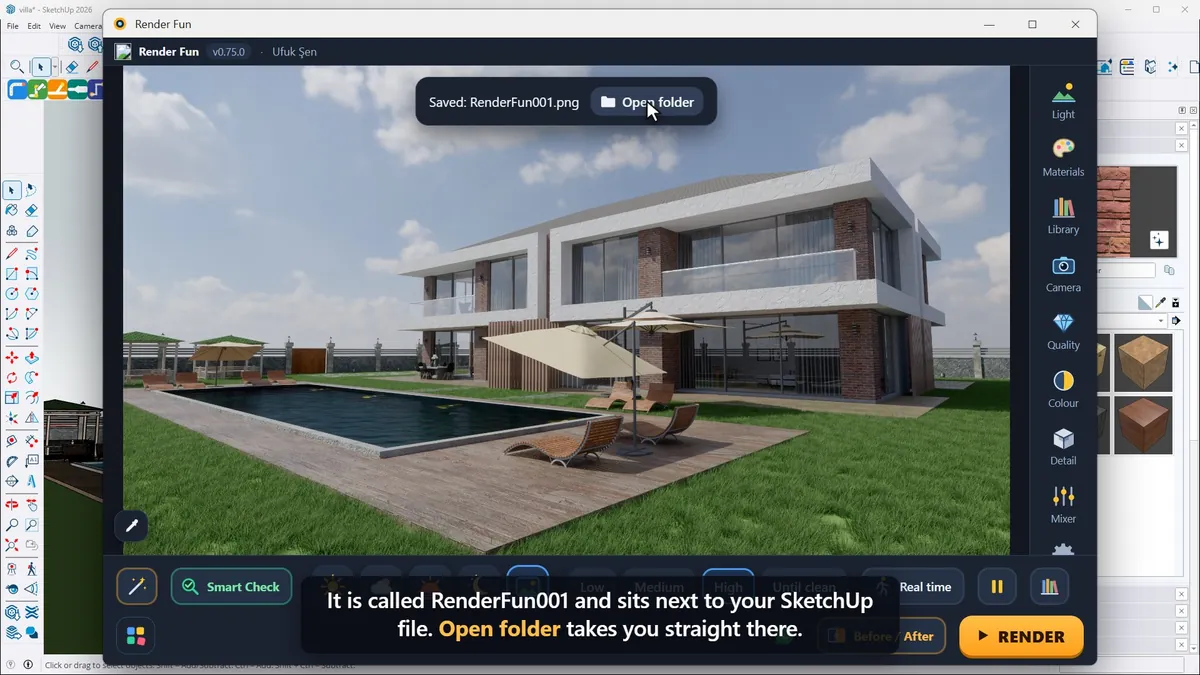
Cuando te guste la vista, pulsa RENDER o simplemente la tecla R. “Good enough, save” conserva la imagen en cualquier momento y “Stop” sale sin guardar; la barra muestra el progreso y el tiempo restante. Al final, el reductor de ruido con IA elimina el último resto de ruido y la imagen se guarda como RenderFun001 junto a tu archivo de SketchUp; “Open folder” te lleva directamente allí.
Siguiente: Lección 2, un recorrido por la ventana de Render Fun.
Preguntas frecuentes
¿En qué versiones de SketchUp puedo instalar Render Fun?
SketchUp 2021 a 2026 en Windows; con la 2023 o posterior obtienes el mejor resultado.
¿Dónde se guarda mi render?
Junto a tu archivo de SketchUp como RenderFun001, RenderFun002 y así sucesivamente; “Open folder” lo abre.
- 1. Instalación y primer render
- 2. La interfaz: qué hay y dónde
- 3. Cámara y composición
- 4. Sol, cielo y HDRI
- 5. Materiales
- 6. Luces y el mezclador de luz
- 7. Calidad, ruido y resolución
- 8. Color, detalle y aspecto final
- 9. Plantas, agua y atmósfera
- 10. Salida final y flujo de trabajo