Serie de tutoriales de Render Fun · Lección 10 / 10
Tutorial de Render Fun 10: resultado final, tours de 360°, animación y un flujo de trabajo profesional
En esta última lección tus renders se convierten en entregables terminados: panoramas, tours, animaciones, máscaras y vídeos de Antes / Después, seguidos de un flujo de trabajo sencillo y profesional que une toda la serie.
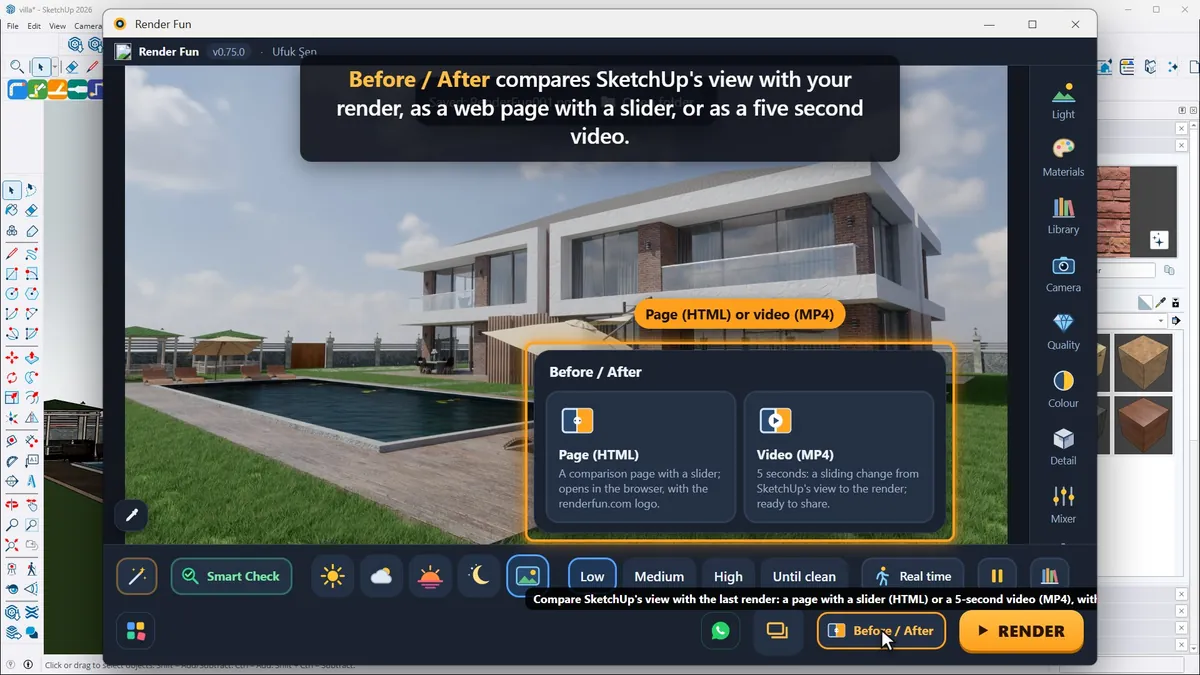
Before / After
Before / After compara la vista de SketchUp con tu render, como una página web con control deslizante o como un vídeo de cinco segundos. Ambos llevan un pequeño logotipo y están listos para enviar a un cliente o publicar en línea.
Panoramas de 360° y el tour panorámico
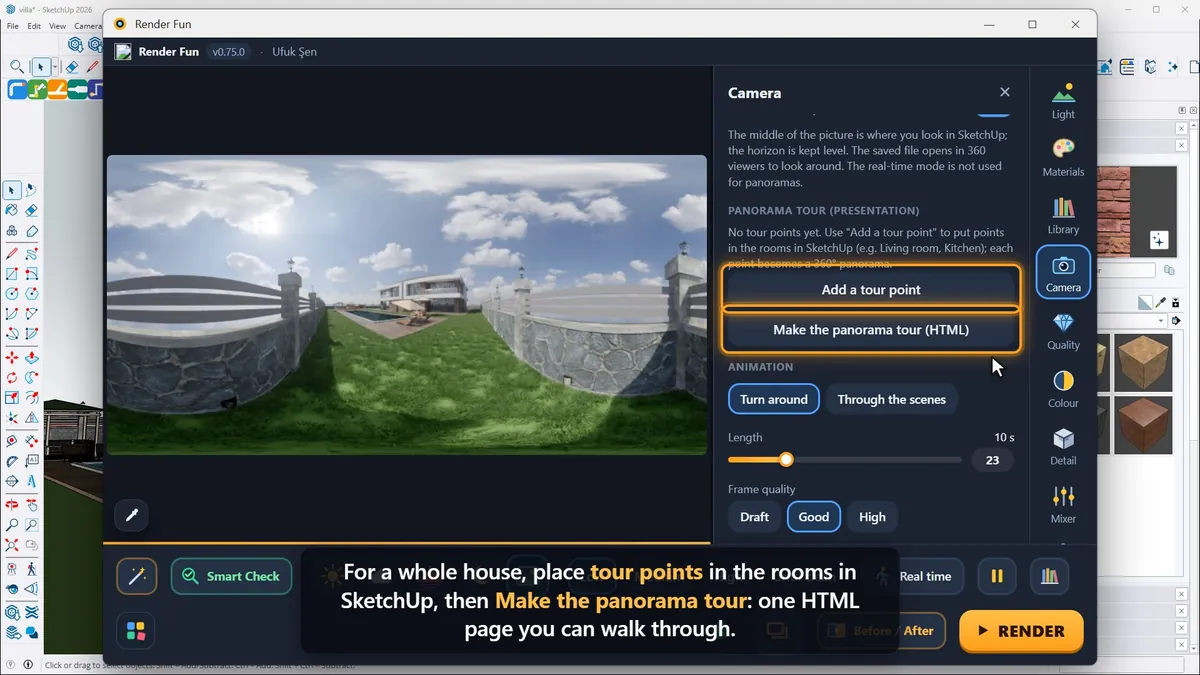
Un panorama de 360° muestra todas las direcciones desde el punto de vista de SketchUp; actívalo en el panel Camera. La imagen pasa a ser un panorama 2:1 que se abre en visores de 360° y cascos de realidad virtual. Para una casa entera, coloca puntos de tour en las habitaciones en SketchUp y luego pulsa “Make the panorama tour”: una sola página HTML por la que puedes recorrer la casa.
Animación
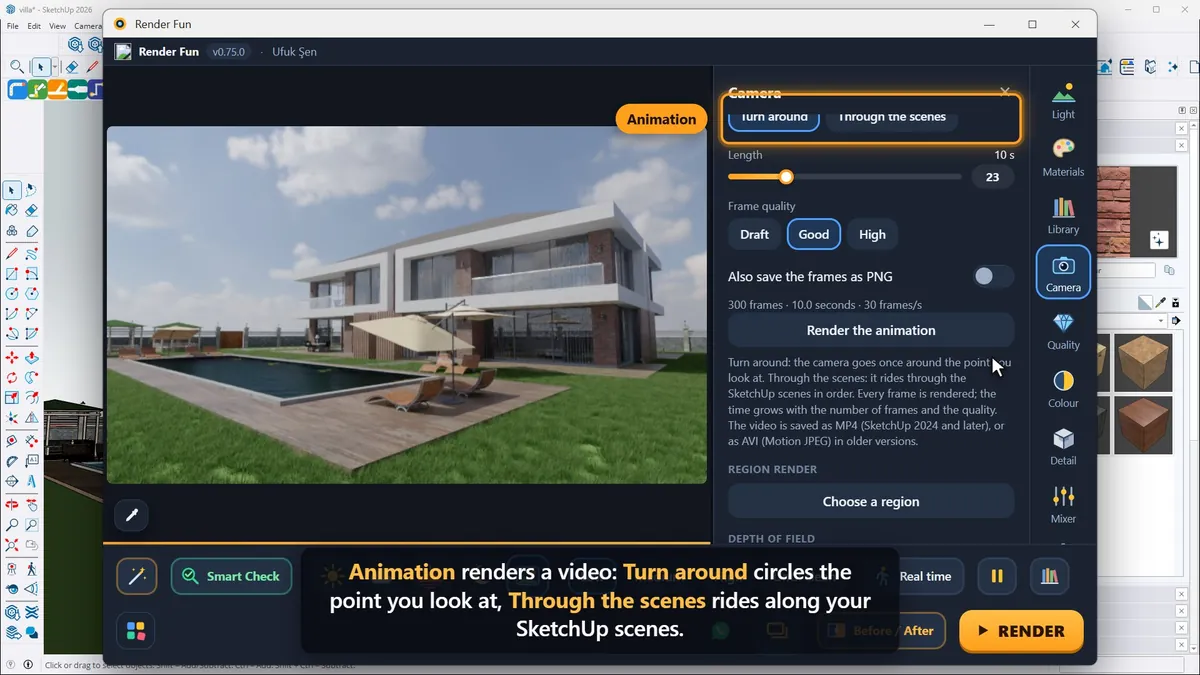
Animation renderiza un vídeo: “Turn around” gira alrededor del punto que miras, “Through the scenes” recorre tus escenas de SketchUp. Elige la duración y la calidad de los fotogramas y luego renderiza la animación; se guarda como MP4.
Archivos, máscaras y tus propios ajustes
- En Settings, elige PNG o JPG y un fondo transparente para imágenes recortadas.
- Las render masks guardan imágenes adicionales junto al render, como material, objeto y profundidad, para hacer selecciones rápidas en un editor de fotos.
- My render settings guarda toda tu configuración con un nombre, para que apliques el mismo look en cualquier otro proyecto; los archivos se guardan en Documents › Render Fun › Presets y se pueden copiar a otro ordenador.
Un flujo de trabajo profesional sencillo
- Empieza con Smart Check y una escena lista.
- Encuadra la cámara y guarda escenas de SketchUp.
- Ajusta el sol, el HDRI y las lámparas, y después los materiales.
- Prueba con calidad Low y revisa con Medium.
- Dale el acabado final con color y detalle, renderiza en High con el reductor de ruido con IA.
- Compártelo como imagen, panorama o vídeo.
Esa es toda la serie. Vuelve a empezar desde la lección 1 cuando quieras, o lee los mejores ajustes de Render Fun.
Preguntas frecuentes
¿Puede Render Fun hacer un tour virtual?
Sí: coloca puntos de tour en las estancias y crea un único tour panorámico en HTML.
¿Puedo reutilizar mis ajustes de render en otro proyecto?
Sí: My render settings los guarda con un nombre y Apply los lleva a cualquier proyecto.
- 1. Instalación y primer render
- 2. La interfaz: qué hay y dónde
- 3. Cámara y composición
- 4. Sol, cielo y HDRI
- 5. Materiales
- 6. Luces y el mezclador de luz
- 7. Calidad, ruido y resolución
- 8. Color, detalle y aspecto final
- 9. Plantas, agua y atmósfera
- 10. Salida final y flujo de trabajo