Render Fun eğitim serisi · Ders 1 / 10
Render Fun Ders 1: Eklentiyi Kurun ve SketchUp’ta İlk Render’ınızı Alın
İlk render’ınız bir akşamlık ayar değil, birkaç dakika sürmeli. Bu ilk derste Render Fun’ı kuruyor, penceresini SketchUp’ın yanında açıyor ve SketchUp’tan çıkmadan bitmiş bir resim kaydediyorsunuz.
1. adım: Render Fun’ı kurun
- Ücretsiz .rbz dosyasını indirme bölümünden indirin.
- SketchUp’ı kapatın. Dosyaları kopyalarken SketchUp kapalı olmalı.
- .rbz dosyasını WinRAR ya da WinZip ile açın (.rbz bir zip arşividir).
- İçindeki tüm dosyaları SketchUp sürümünüzün Plugins klasörüne çıkarın:
%APPDATA%\SketchUp\SketchUp 2026\SketchUp\Plugins(yılı kendi sürümünüzle değiştirin). - SketchUp’ı açın. Render Fun, Uzantılar menüsünde ve kendi araç çubuğunda görünür.
2. adım: render penceresini açın
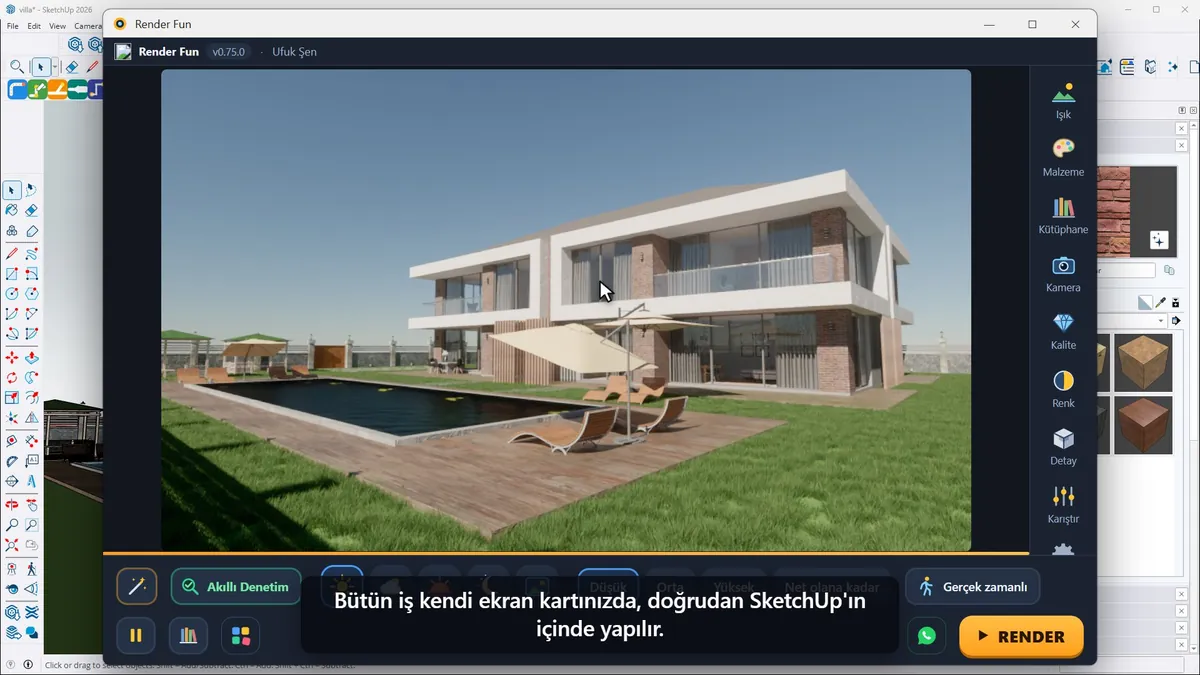
Render Fun araç çubuğundaki turuncu daire render penceresini açar; Uzantılar › Render Fun › Render Fun penceresi yolunu da kullanabilirsiniz. İlk seferde Render Fun modeli okur ve ekran kartınızı hazırlar; bu yalnız bir kez olur. Sonra resim gelir: önce biraz karıncalı, saniye saniye kendiliğinden temizlenir. Bütün iş kendi ekran kartınızda, SketchUp’ın içinde yapılır.
Kamera SketchUp’ın kamerasıdır: SketchUp’ta döndürün, kaydırın ya da yakınlaştırın, resim hemen peşinden gelir.
3. adım: havayı ve kaliteyi seçin
Alt çubukta hava düğmeleri var: Güneşli, Bulutlu, Gün batımı ve Gece; beşincisi doğal ışık ve bulutlar için gerçek bir gökyüzü fotoğrafı olan HDRI. Tek tık bütün havayı değiştirir. Yanında kalite var: hızlı denemeler için Düşük, çoğu iş için Orta, son resim için Yüksek.
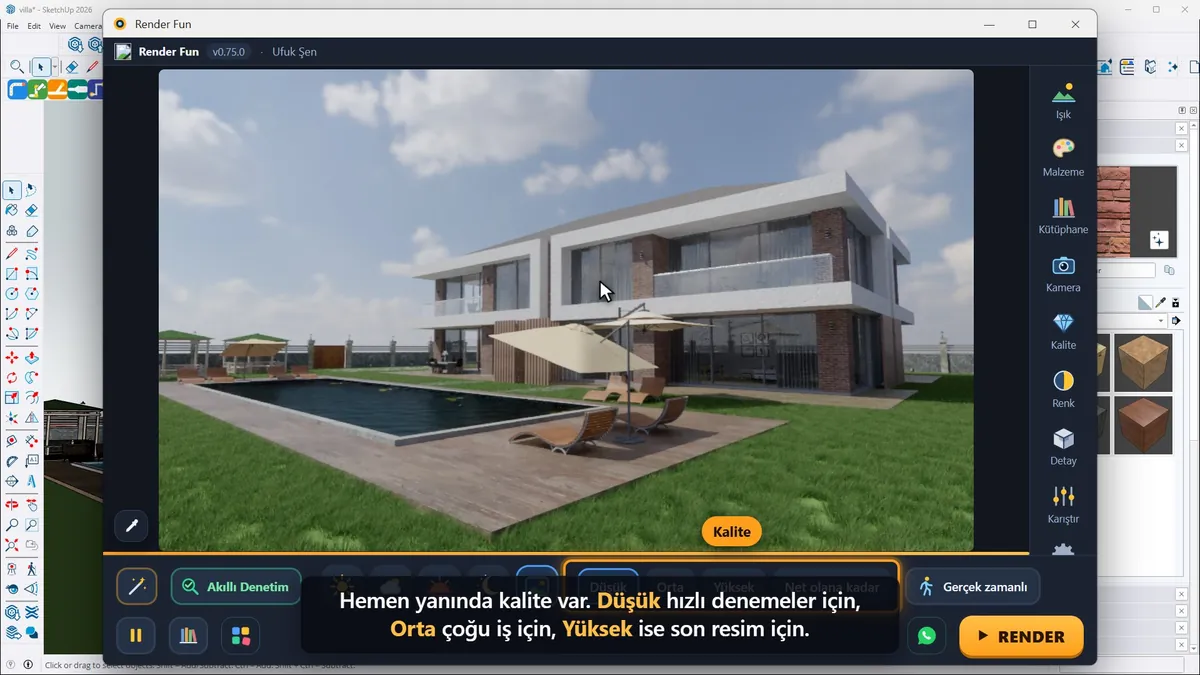
4. adım: RENDER’a basın ve kaydedin
Görünümü beğendiğinizde RENDER’a ya da klavyede R’ye basın. "Yeterli, kaydet" resmi istediğiniz an saklar, "Durdur" kaydetmeden çıkar; çubuk ilerlemeyi ve kalan süreyi gösterir. Sonunda yapay zekâ gürültü giderici son karıncalanmayı alır ve resim SketchUp dosyanızın yanına RenderFun001 adıyla kaydedilir; "Klasörü aç" sizi doğrudan oraya götürür.
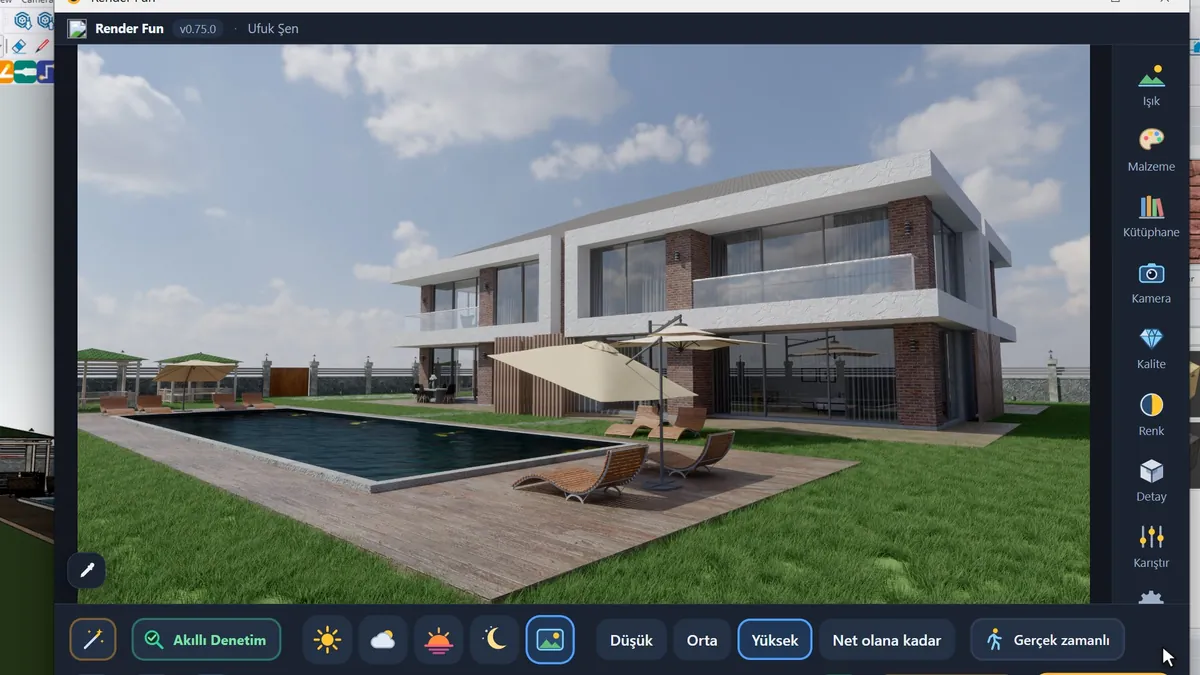
Sırada: Ders 2: Render Fun penceresinde bir tur.
Sık sorulan sorular
Render Fun hangi SketchUp sürümlerine kurulur?
Windows’ta SketchUp 2021–2026; en iyi sonucu 2023 ve sonrası verir.
Render’ım nereye kaydedilir?
SketchUp dosyanızın yanına RenderFun001, RenderFun002 diye; "Klasörü aç" klasörü açar.
- 1. Kurulum ve ilk render
- 2. Arayüz: ne nerede
- 3. Kamera ve kompozisyon
- 4. Güneş, gökyüzü ve HDRI
- 5. Malzemeler
- 6. Işıklar ve ışık karıştırıcı
- 7. Kalite, gürültü ve çözünürlük
- 8. Renk, detay ve son görünüm
- 9. Bitkiler, su ve atmosfer
- 10. Son çıktı ve iş akışı