Serie de tutoriales de Render Fun · Lección 2 / 10
Tutorial 2 de Render Fun: un recorrido por la interfaz, qué hay dónde y cómo usarlo
Saber dónde está cada cosa es la mitad de renderizar rápido. Esta lección recorre toda la ventana de Render Fun, para que siempre sepas qué panel contiene qué y qué hace cada botón.
Las tres partes de la ventana
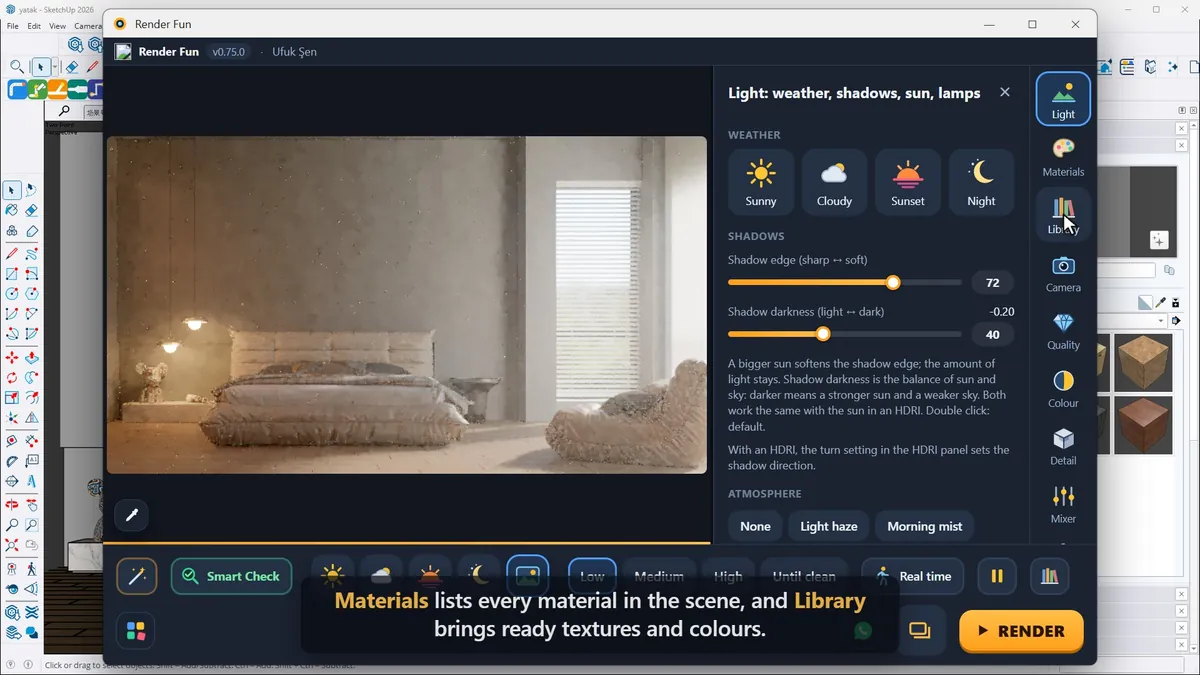
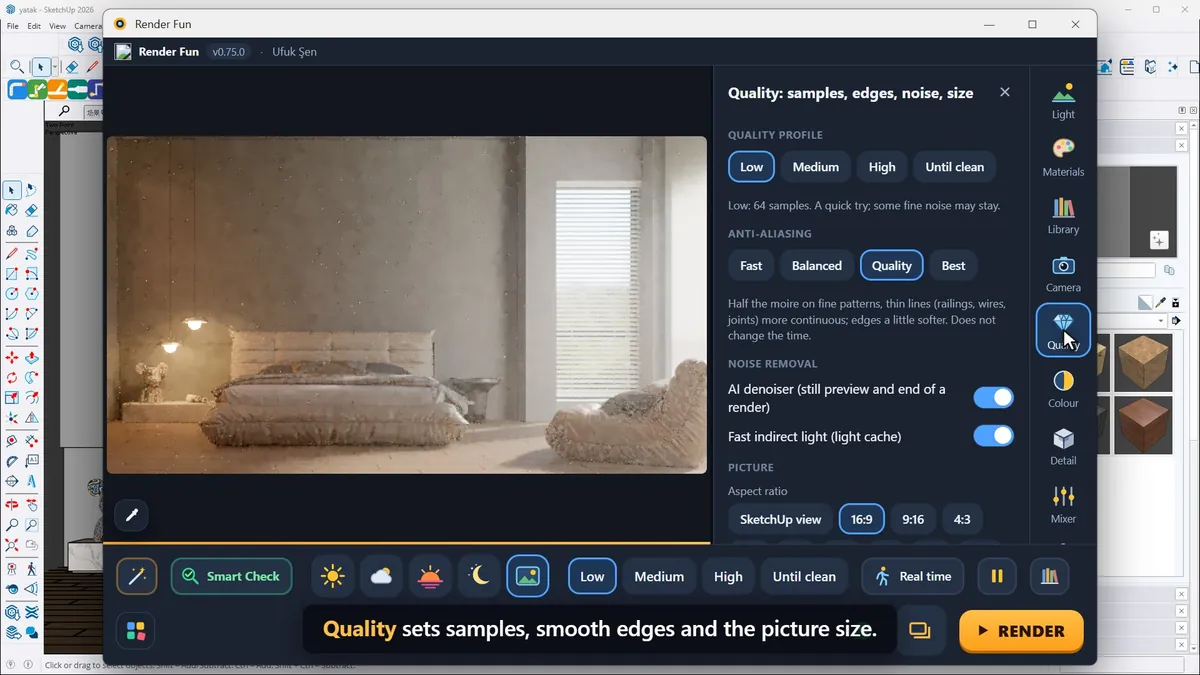
La ventana de Render Fun flota junto a SketchUp y tiene tres partes: la imagen en vivo en el centro, la tira de iconos a la derecha y la barra de acciones a lo largo de la parte inferior. Cada icono abre un panel junto a la imagen, nunca encima, y Esc cierra el panel para devolverte la imagen completa.
Los paneles laterales
- Light: el clima, las sombras, el sol y las lámparas.
- Materials: todos los materiales de la escena; Library: texturas y colores listos para usar.
- Camera: encuadre, profundidad de campo, panoramas y animación.
- Quality: muestras, bordes suaves y el tamaño de la imagen.
- Colour y Detail: el aspecto final; funcionan al instante, incluso sobre un render terminado.
- Mixer: atenúa o intensifica por separado el sol, el cielo y las lámparas.
- Settings: el idioma, el guardado y tus propios ajustes predefinidos.
Cada control deslizante tiene un cuadro de valor de 0 a 100: arrastra el control o haz clic en el cuadro y escribe. Haz doble clic en un control para devolverlo a su valor predeterminado.
La barra de acciones
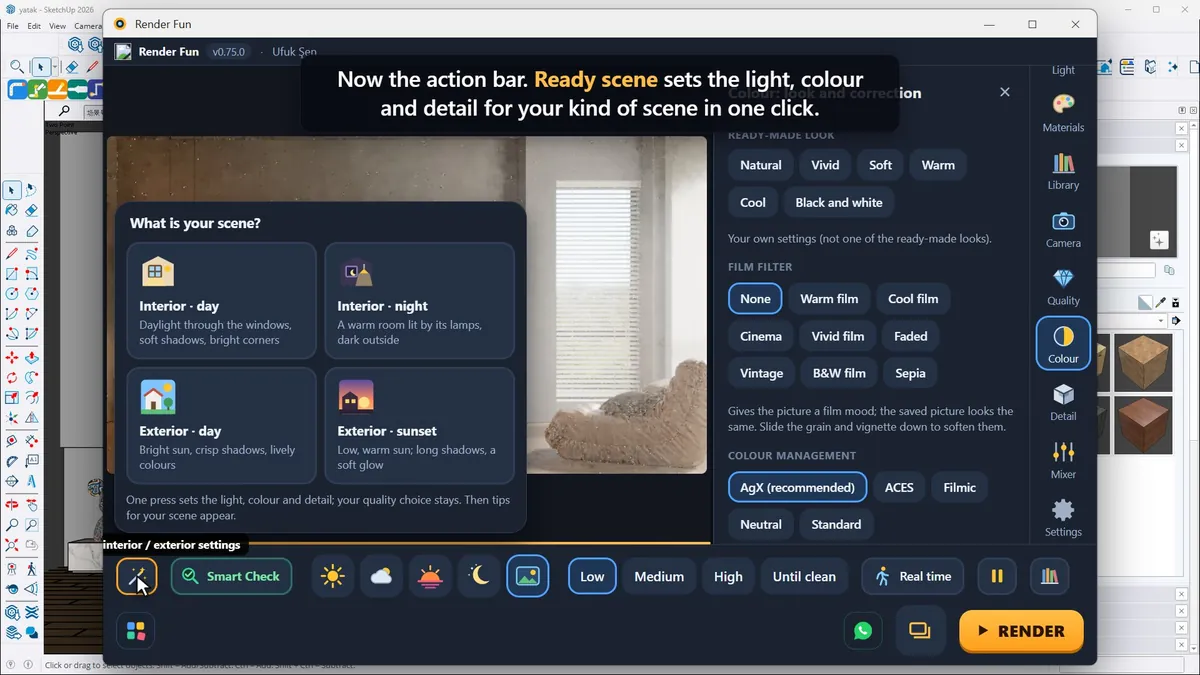
- Ready scene: ajusta la luz, el color y el detalle para tu tipo de escena con un clic y después te da consejos para ella.
- Smart Check: analiza el modelo en busca de problemas como restos de otros motores de render, objetos vacíos o caras invertidas.
- Los botones de Weather y quality, como en la lección 1.
- Real time: un recorrido fluido con W, A, S y D; arrastra el ratón para mirar alrededor. Desactívalo para obtener la mejor imagen RENDER con ray tracing.
- Pause: congela la imagen en vivo para que tu tarjeta gráfica descanse.
- All scenes renderiza una a una todas las escenas de SketchUp; RENDER crea la imagen final.
Tres teclas que debes recordar
R para renderizar, P para pausar o continuar, Esc para cerrar un panel. Desplaza la rueda sobre la imagen para acercarte y revisar detalles; haz doble clic para ver otra vez la imagen completa. El signo de interrogación al pie de la tira de iconos abre la guía del usuario, y el botón de idioma cambia entre inglés y turco.
Siguiente: Lección 3, cámara, encuadre y composición.
Preguntas frecuentes
¿Cómo cierro un panel en Render Fun?
Pulsa Esc o haz clic de nuevo en su icono.
¿Cuál es la diferencia entre Real time y RENDER?
Real time es un recorrido rápido para encontrar la vista; RENDER da la mejor imagen, con ray tracing.
- 1. Instalación y primer render
- 2. La interfaz: qué hay y dónde
- 3. Cámara y composición
- 4. Sol, cielo y HDRI
- 5. Materiales
- 6. Luces y el mezclador de luz
- 7. Calidad, ruido y resolución
- 8. Color, detalle y aspecto final
- 9. Plantas, agua y atmósfera
- 10. Salida final y flujo de trabajo