Serie de tutoriales de Render Fun · Lección 7 / 10
Tutorial de Render Fun 7: renders limpios, niveles de calidad, el reductor de ruido con IA y la resolución
Una imagen final limpia y nítida es lo que ven los clientes. Esta lección explica de dónde viene el ruido y qué ajustes lo eliminan, sin esperar más de lo necesario.
Por qué un render empieza con ruido
Render Fun traza rayos de luz, una muestra tras otra. Al principio la imagen muestra un grano fino, el ruido, y cada muestra nueva lo limpia más; el contador de abajo indica cuántas van.
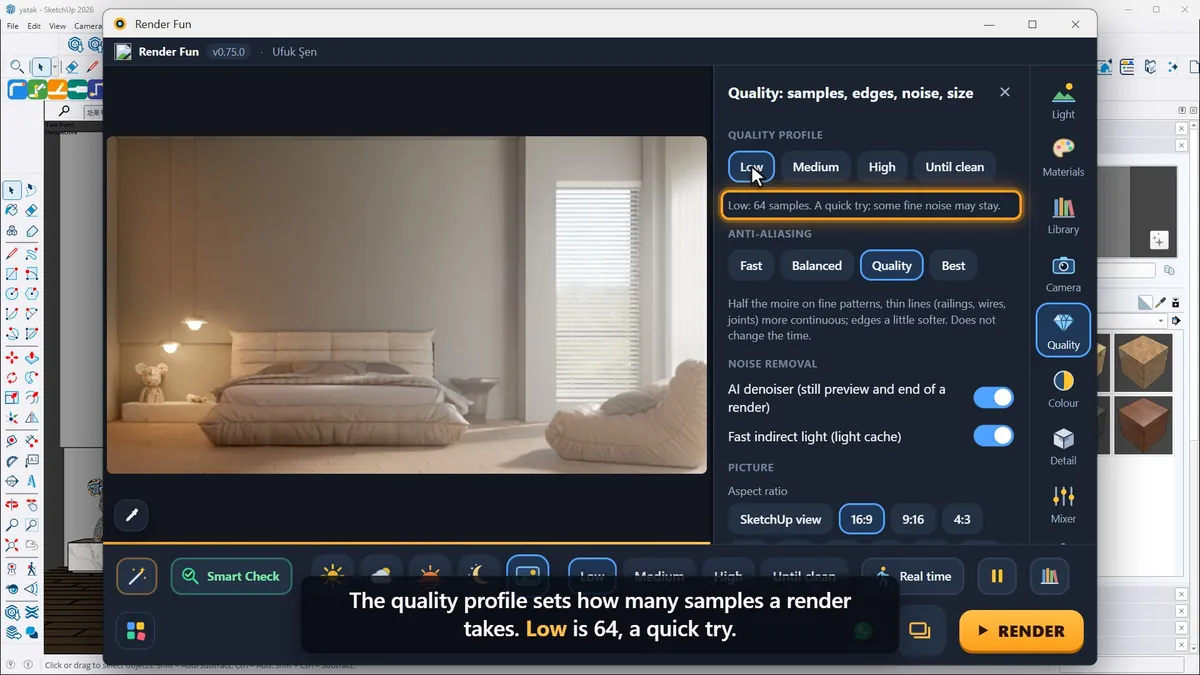
El perfil de calidad
- Low: una prueba rápida.
- Medium: suficiente para la mayoría de los trabajos.
- High: para presentaciones.
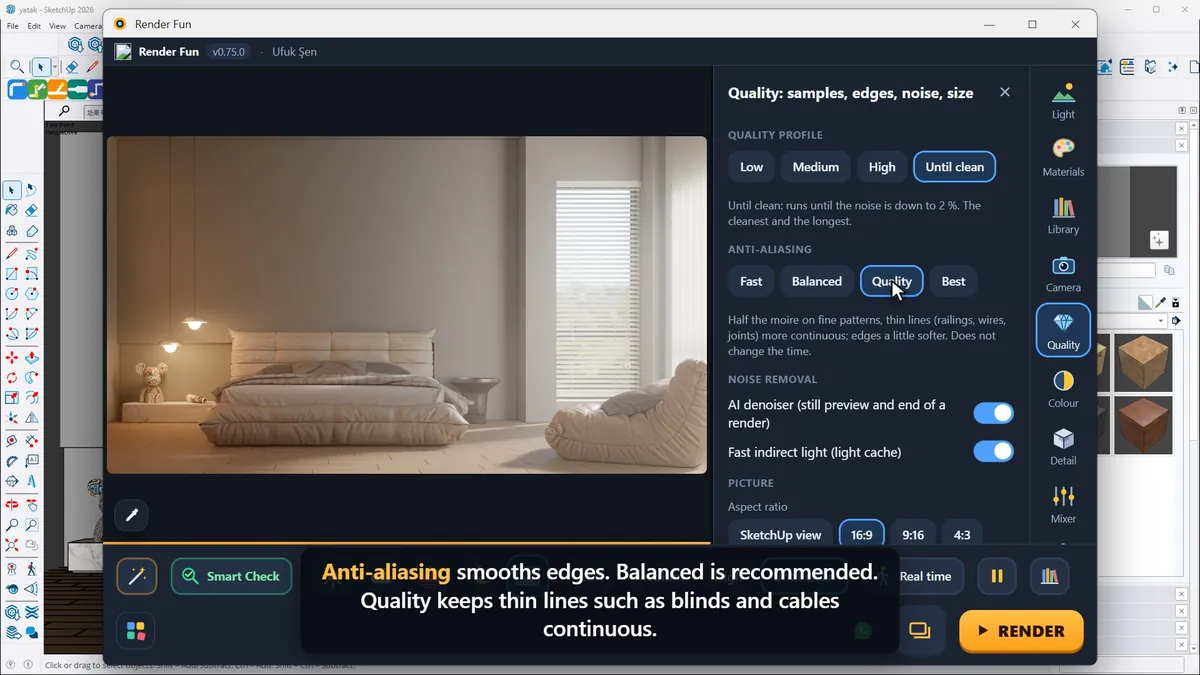
- Until clean: sigue hasta que el ruido baja al 2 %; el más limpio y el más lento.
El reductor de ruido con IA limpia el último resto de ruido al final de un render y en la vista previa estática. Fast indirect light hace que los interiores se despejen mucho más rápido; déjalo activado.
Anti-aliasing y tamaño
El anti-aliasing suaviza los bordes: se recomienda Balanced, Quality mantiene continuas las líneas finas como persianas y cables, y Best duplica las muestras del render final para los detalles más finos. Los botones Size fijan los píxeles de la imagen guardada: HD son 1920 píxeles de ancho, 4K son 3840. Una imagen más grande tarda más, así que prueba en pequeño y renderiza en grande al final.
Render por región
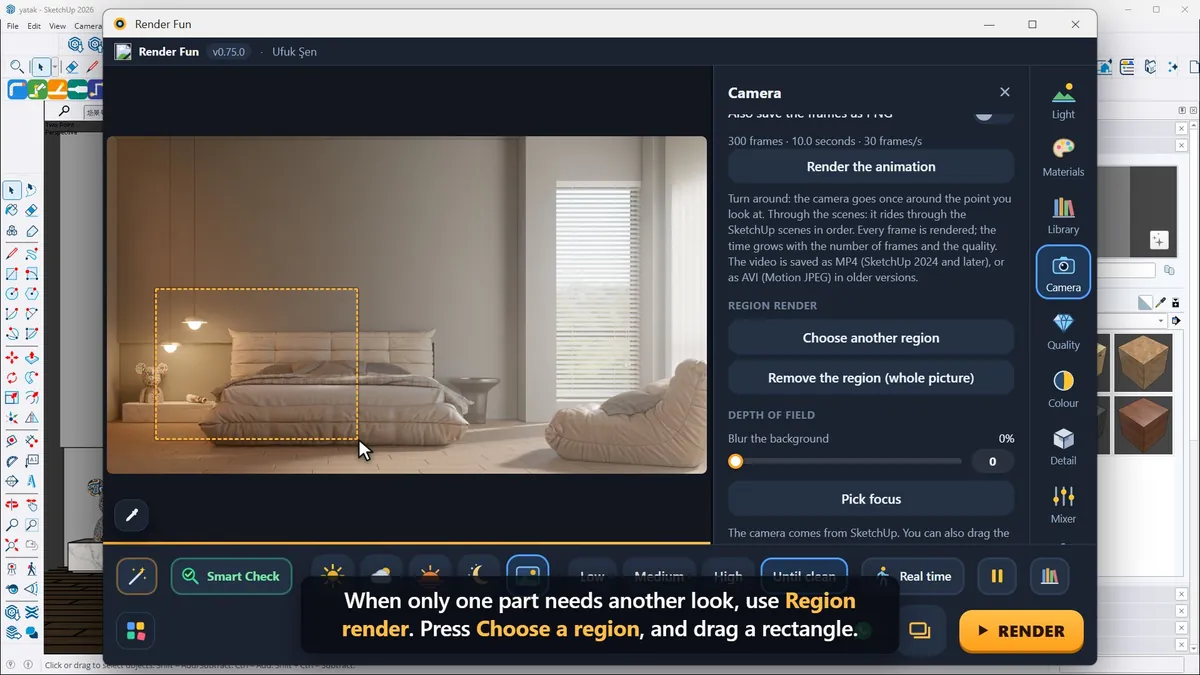
Cuando solo una parte necesita otra pasada, pulsa “Choose a region” y arrastra un rectángulo: solo se vuelve a trabajar esa parte y el resto de la imagen se queda como está. Cada render que guardas también se conserva en el Render Buffer, en Extensions › Render Fun.
Siguiente: Lección 8, color, detalle y el acabado final.
Preguntas frecuentes
¿Qué calidad debo usar para la imagen final?
High con el reductor de ruido con IA; Until clean cuando no debe quedar nada de ruido.
¿Puedo volver a renderizar solo una parte de la imagen?
Sí, con Region render: arrastra un rectángulo y solo esa parte se vuelve a trabajar.
- 1. Instalación y primer render
- 2. La interfaz: qué hay y dónde
- 3. Cámara y composición
- 4. Sol, cielo y HDRI
- 5. Materiales
- 6. Luces y el mezclador de luz
- 7. Calidad, ruido y resolución
- 8. Color, detalle y aspecto final
- 9. Plantas, agua y atmósfera
- 10. Salida final y flujo de trabajo