Serie de tutoriales de Render Fun · Lección 3 / 10
Tutorial de Render Fun 3: cámara, encuadre y composición para mejores renders en SketchUp
Un gran render empieza con una gran cámara. Encuadra la vista como un fotógrafo y la mitad de la imagen estará hecha antes de la primera muestra.
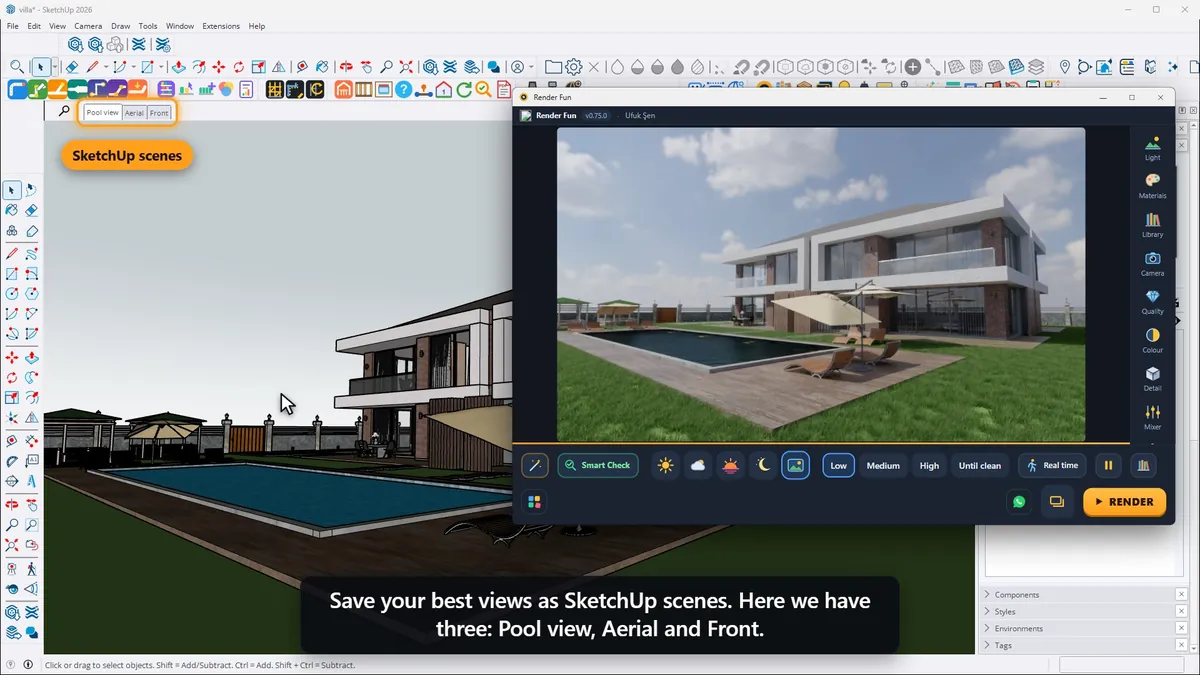
Usa la cámara y las escenas de SketchUp
Render Fun siempre usa la cámara de SketchUp: orbita, desplázate y haz zoom como de costumbre, y guarda tus mejores vistas como escenas de SketchUp. Haz clic en la pestaña de una escena y el render la sigue al instante. También puedes arrastrar la imagen hacia los lados, y la cámara de SketchUp gira con ella.
Campo de visión, proporción y tamaño
- La amplitud del objetivo viene de SketchUp: Camera › Field of View. Para interiores suelen funcionar bien unos 60–70°; para fachadas, mantente más cerrado.
- Elige una proporción de imagen en el panel Quality: 4:5 es ideal para redes sociales, 21:9 da sensación de cine.
- Size define los píxeles de la imagen guardada: HD, 2K, 4K o tu propio ancho y alto.
Ayudas de composición y verticales rectas
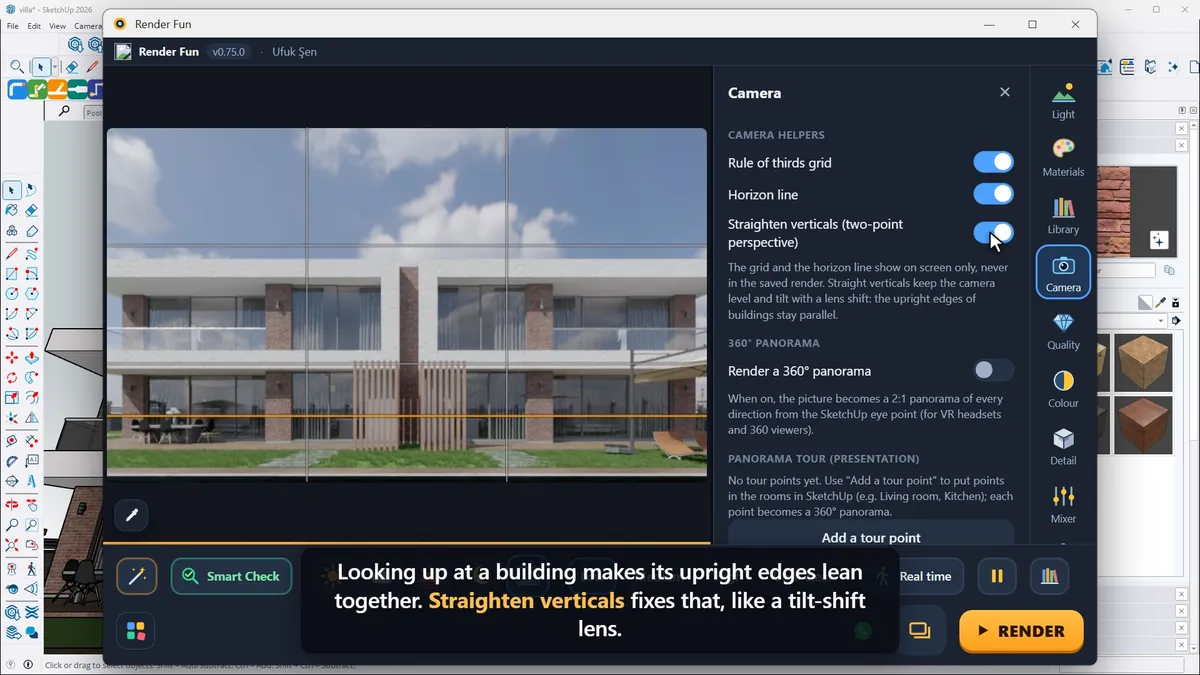
En el panel Camera, la cuadrícula de la regla de los tercios te ayuda a colocar el motivo principal y la línea del horizonte mantiene la vista nivelada; ambas se ven solo en pantalla, nunca en el render guardado. Mirar hacia arriba un edificio hace que sus aristas verticales converjan: “Straighten verticals” lo corrige, como un objetivo tilt-shift. En arquitectura, esta función marca una gran diferencia.
Profundidad de campo
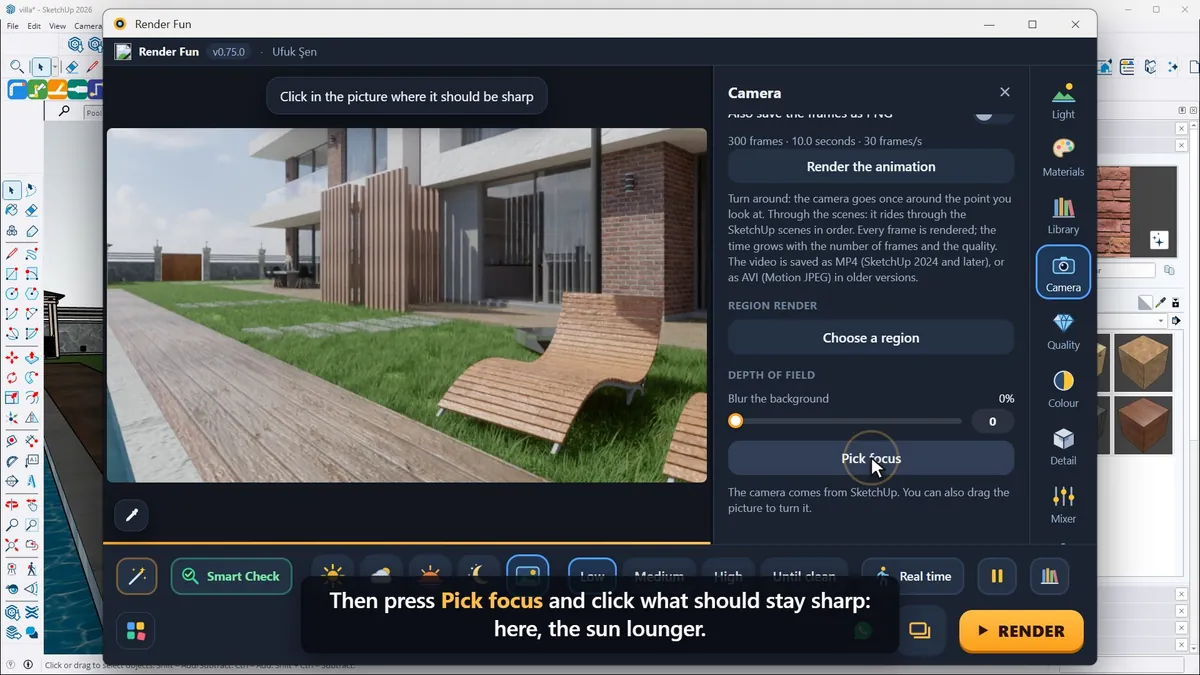
Para una toma cercana, arrastra “Blur the background” en Depth of field, luego pulsa “Pick focus” y haz clic en lo que debe quedar nítido. Los fotógrafos también pueden activar la cámara física en el panel Colour, con ISO, velocidad de obturación y apertura. Con varias escenas en el modelo, All scenes renderiza y guarda cada una de ellas por turno.
Siguiente: Lección 4, sol, cielo y HDRI.
Preguntas frecuentes
¿Qué campo de visión es mejor para renders de interiores?
Unos 60–70° suelen funcionar bien en interiores; mantente más cerrado en fachadas.
¿Cómo corrijo las paredes inclinadas en un render?
Activa “Straighten verticals” en el panel Camera para obtener una perspectiva de dos puntos.
- 1. Instalación y primer render
- 2. La interfaz: qué hay y dónde
- 3. Cámara y composición
- 4. Sol, cielo y HDRI
- 5. Materiales
- 6. Luces y el mezclador de luz
- 7. Calidad, ruido y resolución
- 8. Color, detalle y aspecto final
- 9. Plantas, agua y atmósfera
- 10. Salida final y flujo de trabajo