Serie di tutorial di Render Fun · Lezione 1 / 10
Tutorial 1 di Render Fun: installa il plugin e fai il tuo primo render in SketchUp
Il tuo primo render dovrebbe richiedere minuti, non una serata di impostazioni. In questa prima lezione installi Render Fun, apri la sua finestra accanto a SketchUp e salvi un’immagine finita, senza uscire da SketchUp.
Passo 1: installa Render Fun
- Scarica il file .rbz gratuito dalla sezione download.
- Chiudi SketchUp. SketchUp deve essere chiuso mentre copi i file.
- Apri l’.rbz con WinRAR o WinZip (un .rbz è un archivio zip).
- Estrai tutti i suoi file nella cartella Plugins della tua versione di SketchUp:
%APPDATA%\SketchUp\SketchUp 2026\SketchUp\Plugins(cambia l’anno con quello della tua versione). - Avvia SketchUp. Render Fun compare nel menu Extensions e nella sua barra degli strumenti.
Passo 2: apri la finestra di rendering
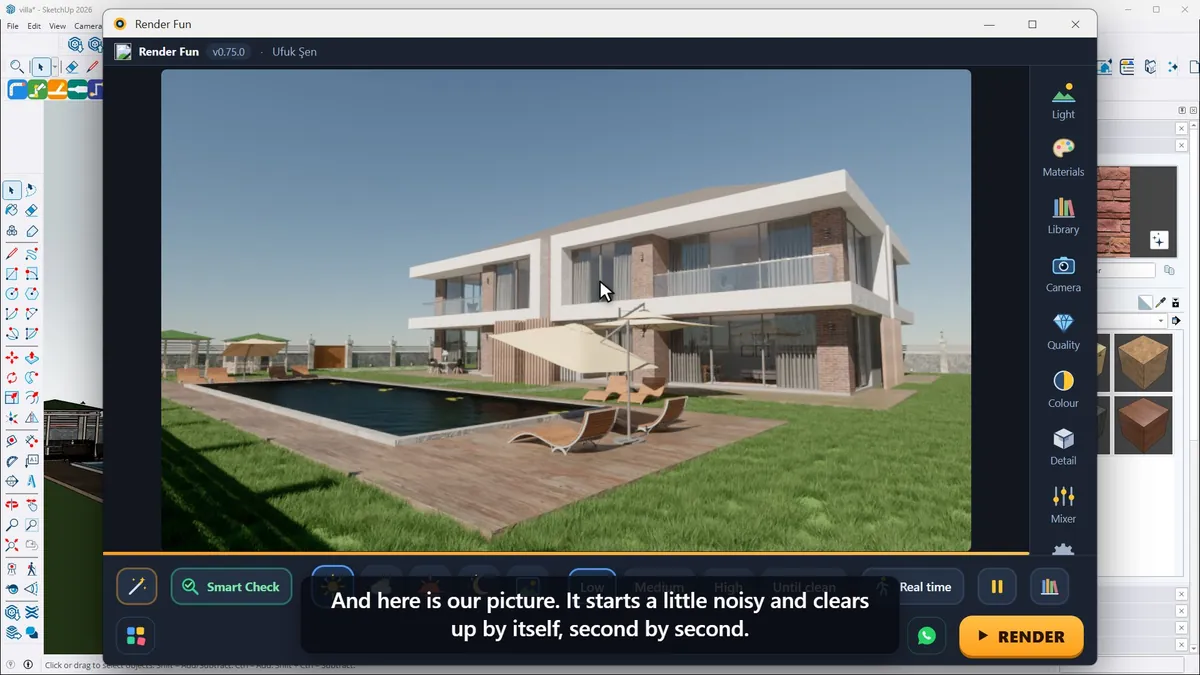
Il cerchio arancione nella barra degli strumenti di Render Fun apre la finestra di rendering; puoi usare anche Extensions › Render Fun › Render Fun window. La prima volta, Render Fun legge il modello e prepara la tua scheda grafica, e succede una sola volta. Poi compare l’immagine: all’inizio un po’ rumorosa, si schiarisce da sola secondo dopo secondo. Tutto il lavoro avviene sulla tua scheda grafica, dentro SketchUp.
La camera è quella di SketchUp: orbita, sposta o zooma in SketchUp e l’immagine ti segue subito.
Passo 3: scegli il meteo e la qualità
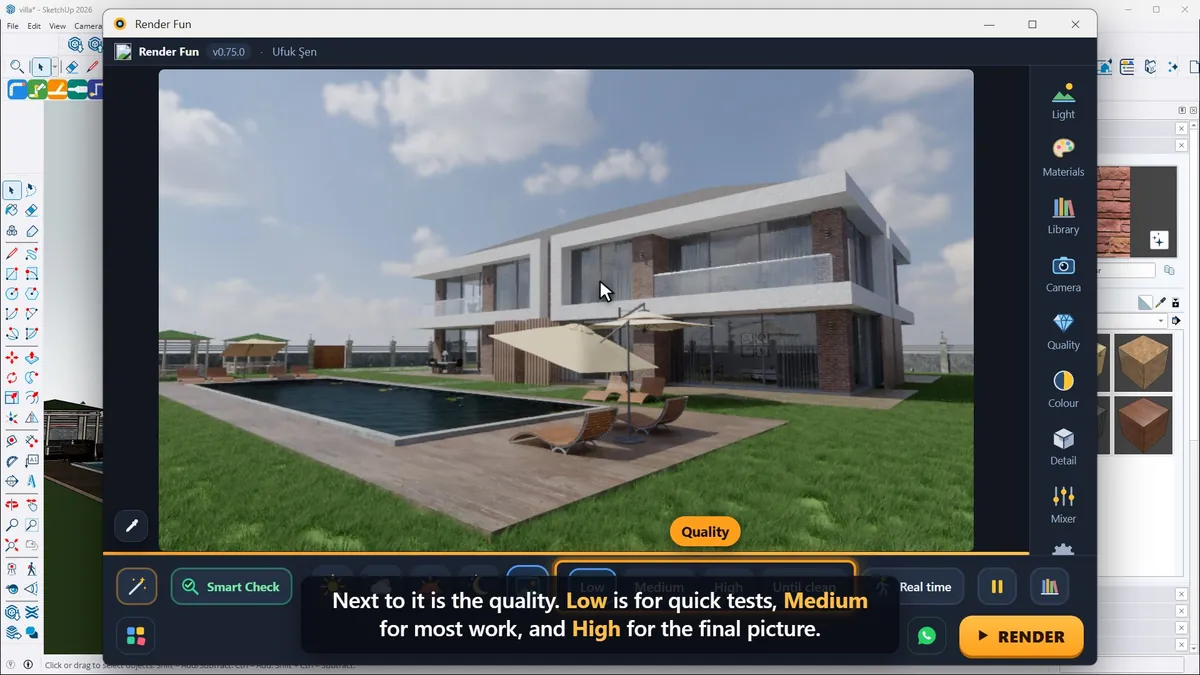
Lungo la barra in basso ci sono i pulsanti del meteo: Sunny, Cloudy, Sunset e Night, e un quinto per un HDRI, una foto reale del cielo per luce naturale e nuvole. Un clic cambia l’intera atmosfera. Accanto c’è la qualità: Low per i test rapidi, Medium per la maggior parte dei lavori e High per l’immagine finale.
Passo 4: premi RENDER e salva
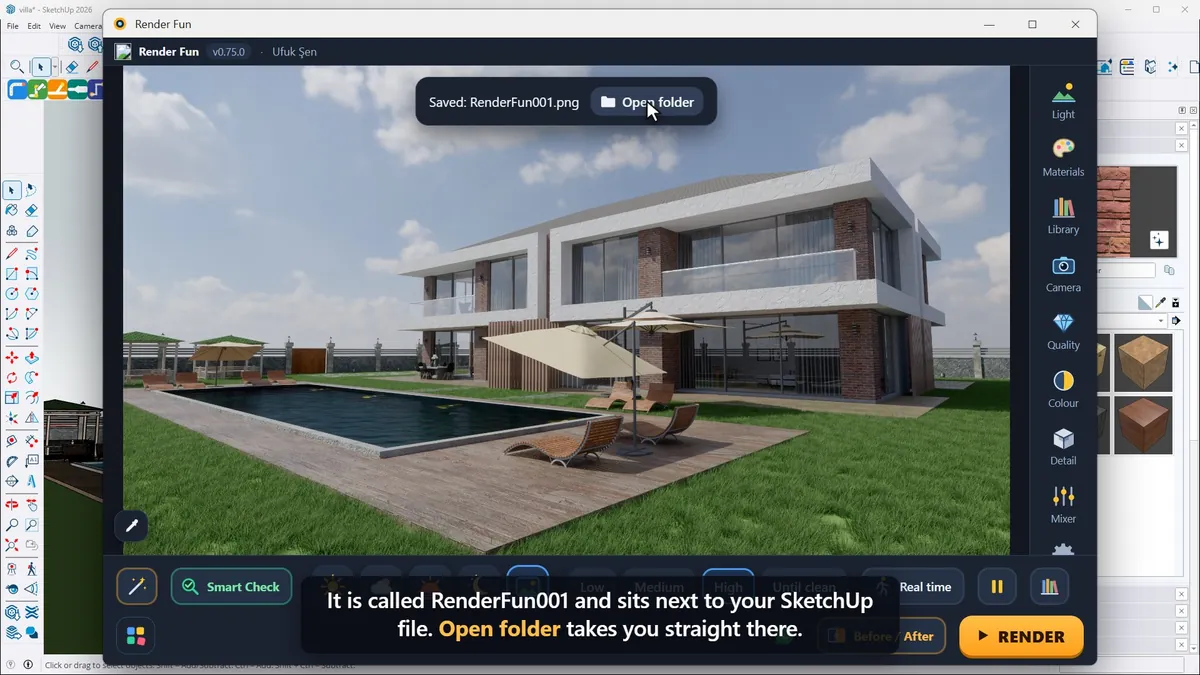
Quando la vista ti piace, premi RENDER, oppure semplicemente R sulla tastiera. “Good enough, save” conserva l’immagine in qualsiasi momento e “Stop” esce senza salvare; la barra mostra l’avanzamento e il tempo rimanente. Alla fine il denoiser IA elimina l’ultimo residuo di rumore e l’immagine viene salvata come RenderFun001 accanto al tuo file SketchUp; “Open folder” ti porta subito lì.
Prossima: Lezione 2, un giro nella finestra di Render Fun.
Domande frequenti
Su quali versioni di SketchUp posso installare Render Fun?
Da SketchUp 2021 a 2026 su Windows; la 2023 o successiva dà il risultato migliore.
Dove viene salvato il mio render?
Accanto al tuo file di SketchUp come RenderFun001, RenderFun002 e così via; “Open folder” apre la cartella.
- 1. Installazione e primo render
- 2. L’interfaccia: cosa c’è dove
- 3. Camera e composizione
- 4. Sole, cielo e HDRI
- 5. Materiali
- 6. Luci e light mixer
- 7. Qualità, rumore e risoluzione
- 8. Colore, dettaglio e aspetto finale
- 9. Piante, acqua e atmosfera
- 10. Output finale e flusso di lavoro