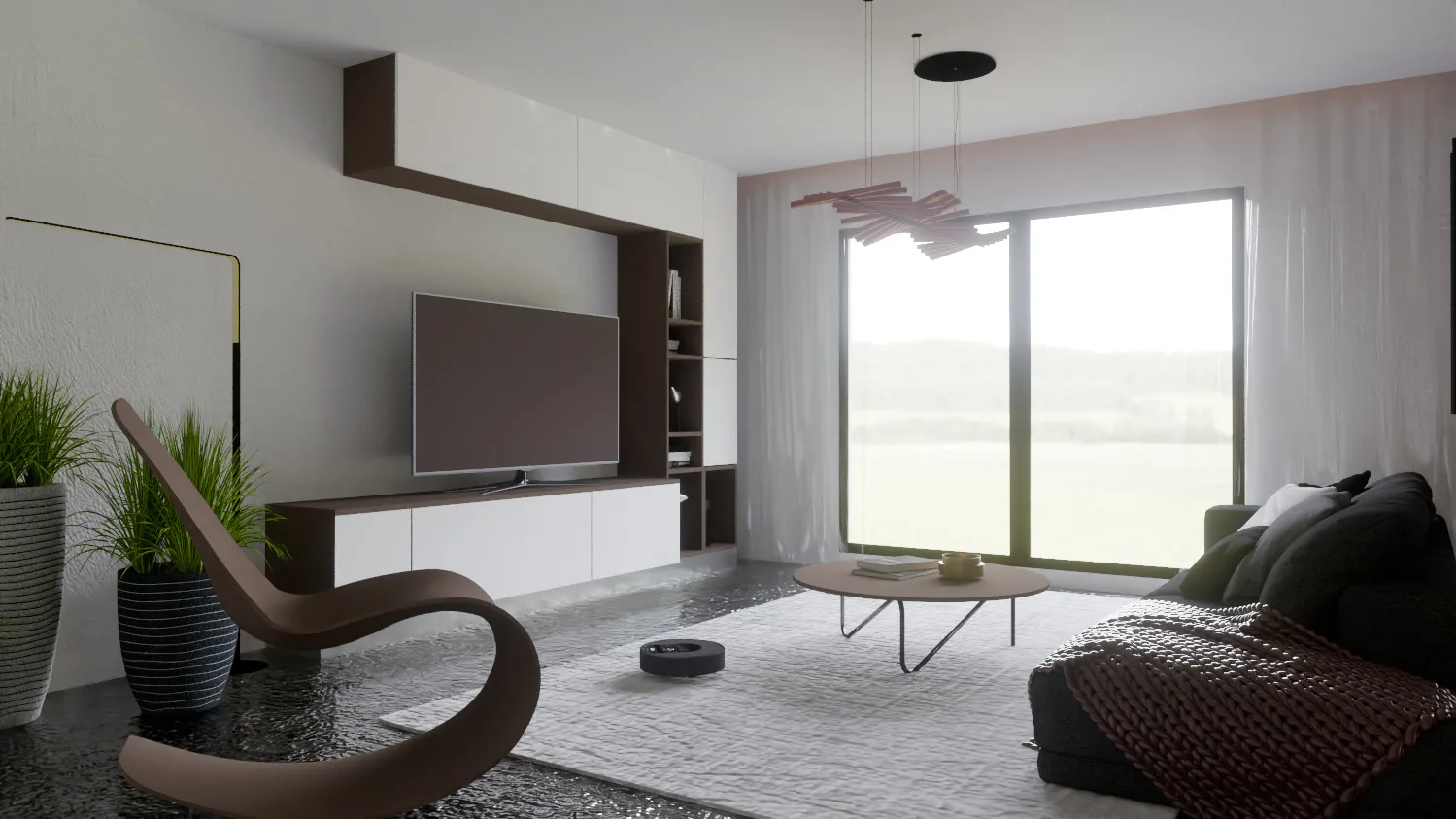
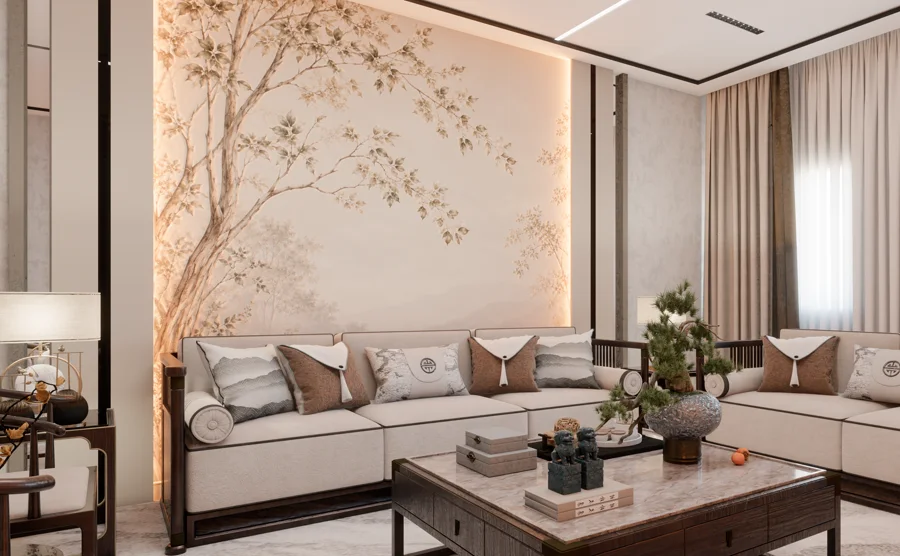
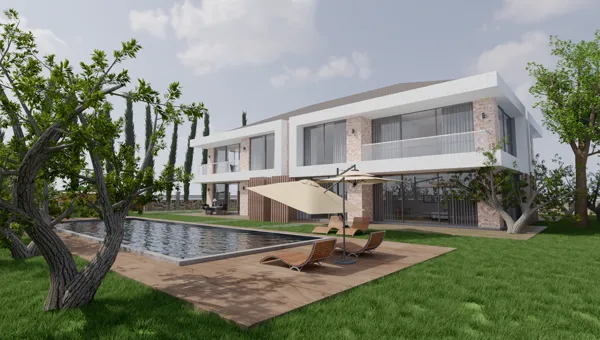
Los mejores ajustes de Render Fun: un flujo de trabajo para renders de SketchUp limpios y fotorrealistas
Los buenos renders salen de un buen orden, no de cien controles deslizantes. Estos son los ajustes que importan en Render Fun, en el orden que más tiempo ahorra: prueba en pequeño y rápido, decide, y luego renderiza en grande y limpio.
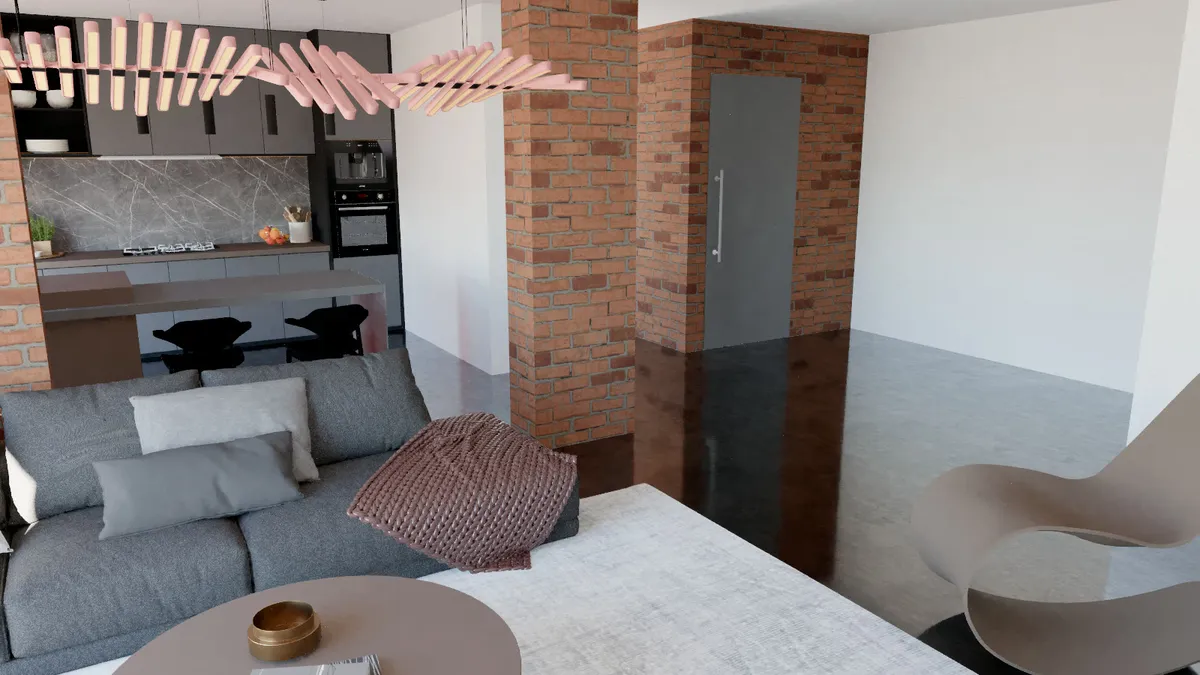
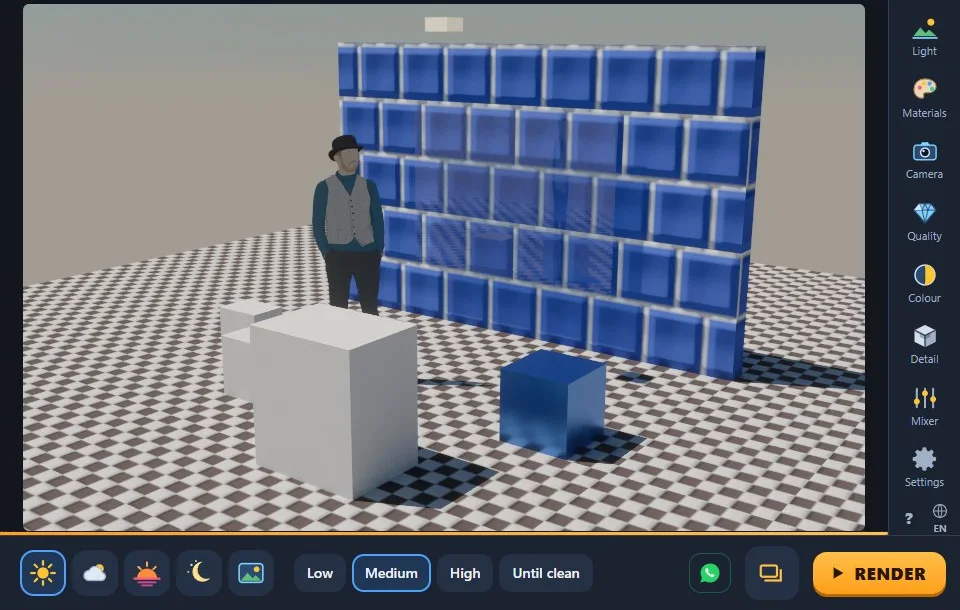
Paso 1: Smart Check y una escena lista
Empieza con Smart Check, el botón verde de la barra inferior: encuentra lo que ralentizaría o estropearía un render, como luces y proxies sobrantes de otros motores de render, grupos vacíos, duplicados, texturas demasiado grandes, caras invertidas y “vidrio” que es opaco, y corrige lo que marques en un solo paso reversible. Después pulsa el botón naranja Ready scene y elige Interior · day, Interior · night, Exterior · day o Exterior · sunset. La luz, el color y el detalle se configuran con una pulsación; tu elección de calidad se mantiene como está.
Paso 2: la calidad adecuada en el momento adecuado
- Low: una prueba rápida mientras compones; puede quedar algo de ruido fino.
- Medium: suficiente para la mayoría de trabajos, y la que conviene para revisar interiores.
- High: para la imagen final; tarda más.
- Until clean: se ejecuta hasta que el ruido desaparece; la más limpia y la más lenta.
La ventana siempre se abre en Low; la subes tú. Mantén activado el reductor de ruido con IA (Windows) y mantén activada la “Fast indirect light”: los interiores se limpian mucho más rápido. Con gráficos integrados en el procesador, lo sensato es Low o Medium.

Paso 3: sol, HDRI y lámparas
- Sol: sigue la hora y la fecha de Shadows de SketchUp; marca “Set the sun direction myself” para elegir la brújula y la altura, o arrastra la imagen hacia los lados para girar el sol. Sun power lo hace más fuerte o más débil sin tocar el cielo.
- HDRI: para la luz más natural, usa uno de los 10 entornos integrados o tu propio archivo .hdr / .exr; gíralo, ajusta su luz y elige un fondo de imagen, desenfocado o liso.
- Lámparas: las escenas nocturnas necesitan lámparas. Añade lámparas puntuales, focos o paneles; ajusta la intensidad, el ángulo del cono y el tamaño (más grande significa sombras más suaves) y elige una distribución de luz, desde downlight hasta wall washer o un archivo IES.
- Atmósfera: una ligera bruma, neblina, niebla o haces de luz añaden ambiente pero ralentizan los renders, así que añádelos al final.
- Mixer: equilibra sol, cielo y lámparas después del render, sin necesidad de renderizar de nuevo.
Paso 4: materiales que se leen bien
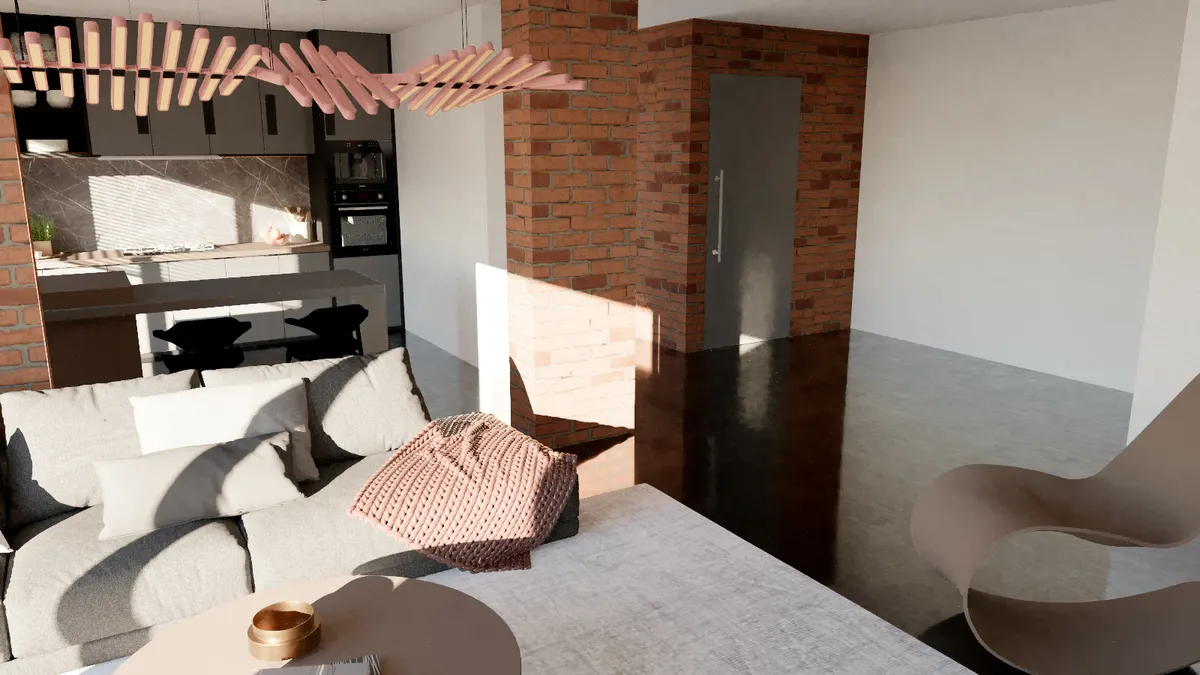
Haz clic en una superficie y elige su tipo: mate, brillante, metal, vidrio, vidrio grueso, espejo, agua, luz, shadow catcher, tela, translúcido o pintura de coche. Si el vidrio se ve sólido, haz clic en él y elige Glass. Un nombre como “glass” o “emissive 200” en el nombre del material de SketchUp define el tipo por ti, y Smart UV coloca una textura a su tamaño real.
Paso 5: color y detalle, sin volver a renderizar
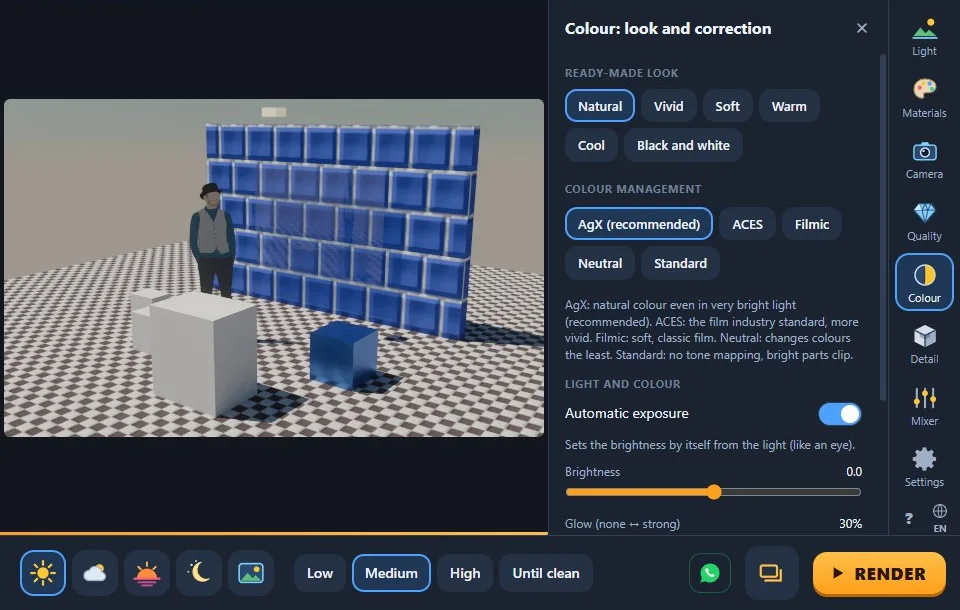
En la pestaña Colour, mantén la gestión de color AgX (recomendada: color natural incluso con luz muy intensa), deja activada la exposición automática y usa Brightness, Warmth y Glow a tu gusto. “Pick white point” corrige una dominante de color con un clic, y un estilo predefinido o un filtro de película remata el ambiente. En la pestaña Detail, una ligera oclusión ambiental añade profundidad a las esquinas. Ninguno de estos ajustes reinicia el render; también funcionan sobre una imagen terminada.
Paso 6: cámara, proporción y tamaño
- Activa “Straighten verticals” para arquitectura: los bordes del edificio se mantienen paralelos aunque la cámara mire hacia arriba o hacia abajo.
- Usa la cuadrícula de regla de tercios y la línea del horizonte para componer; nunca aparecen en el render guardado.
- Para interiores suele funcionar un campo de visión más amplio, de unos 60–70°; para fachadas, mantente más estrecho.
- Elige una proporción: 16:9 para pantallas, 4:5 o 9:16 para redes sociales, 21:9 para un aspecto cinematográfico.
- Prueba en pequeño y renderiza en grande al final: HD, 2K, 4K o un tamaño personalizado, guardado como PNG o JPG, con fondo transparente si lo necesitas.
Todo el flujo de trabajo en una lista
- Smart Check y después una escena lista.
- Encuadra la cámara y guarda escenas de SketchUp.
- Define el sol, el HDRI y las lámparas, y luego los materiales.
- Prueba en Low, revisa en Medium.
- Ajusta el color y el detalle, y renderiza en High con el reductor de ruido con IA.
- Compártelo como imagen, panorama o vídeo.
Preguntas frecuentes
¿Cuál es el mejor ajuste de calidad en Render Fun?
Low mientras compones, Medium para revisar, High con el reductor de ruido con IA para la imagen final y Until clean cuando la imagen no debe tener nada de ruido.
¿Cómo elimino el ruido en un render de interior?
Mantén activados el reductor de ruido con IA y la Fast indirect light, usa calidad Medium o High y añade lámparas donde estén las luminarias reales.
¿Qué tone mapping debo usar?
Se recomienda AgX para un color natural con luz intensa; ACES es más vivo y Filmic más suave.