Serie di tutorial di Render Fun · Lezione 7 / 10
Tutorial 7 di Render Fun: render puliti, livelli di qualità, denoiser IA e risoluzione
Un’immagine finale pulita e nitida è ciò che vedono i clienti. Questa lezione spiega da dove viene il rumore e quali impostazioni lo eliminano, senza aspettare più del necessario.
Perché un render parte rumoroso
Render Fun traccia raggi di luce, un campione dopo l’altro. All’inizio l’immagine mostra una grana fine, il rumore, e ogni nuovo campione la ripulisce; il contatore in basso indica quanti ne sono stati completati.
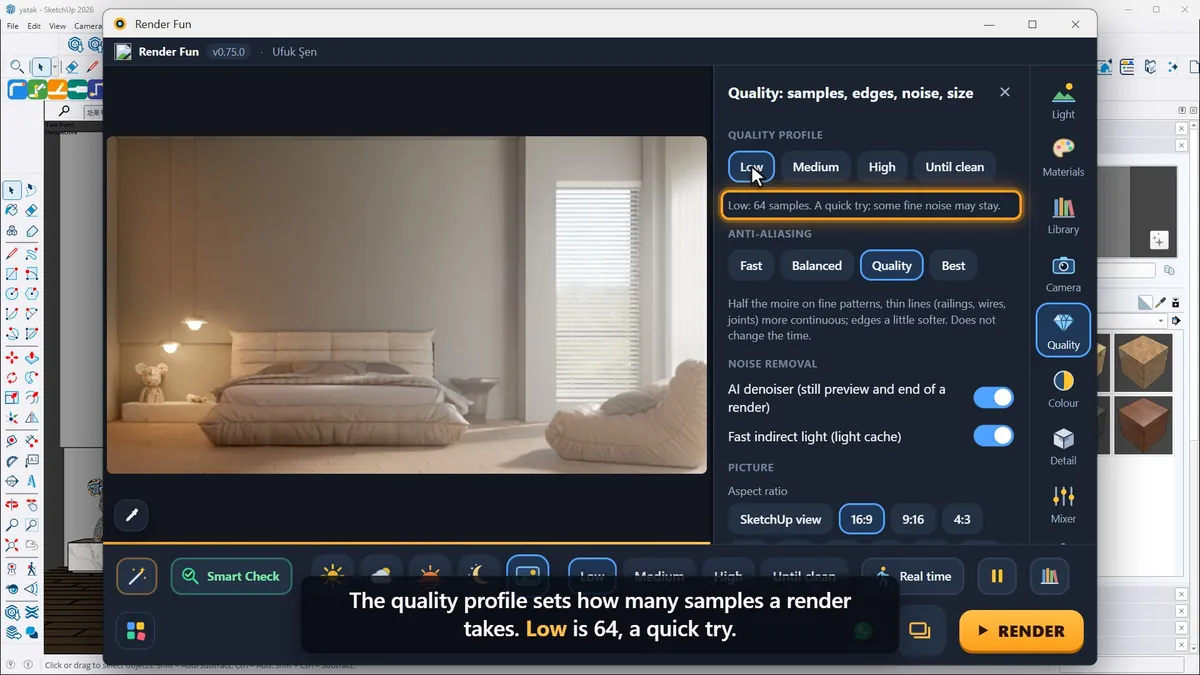
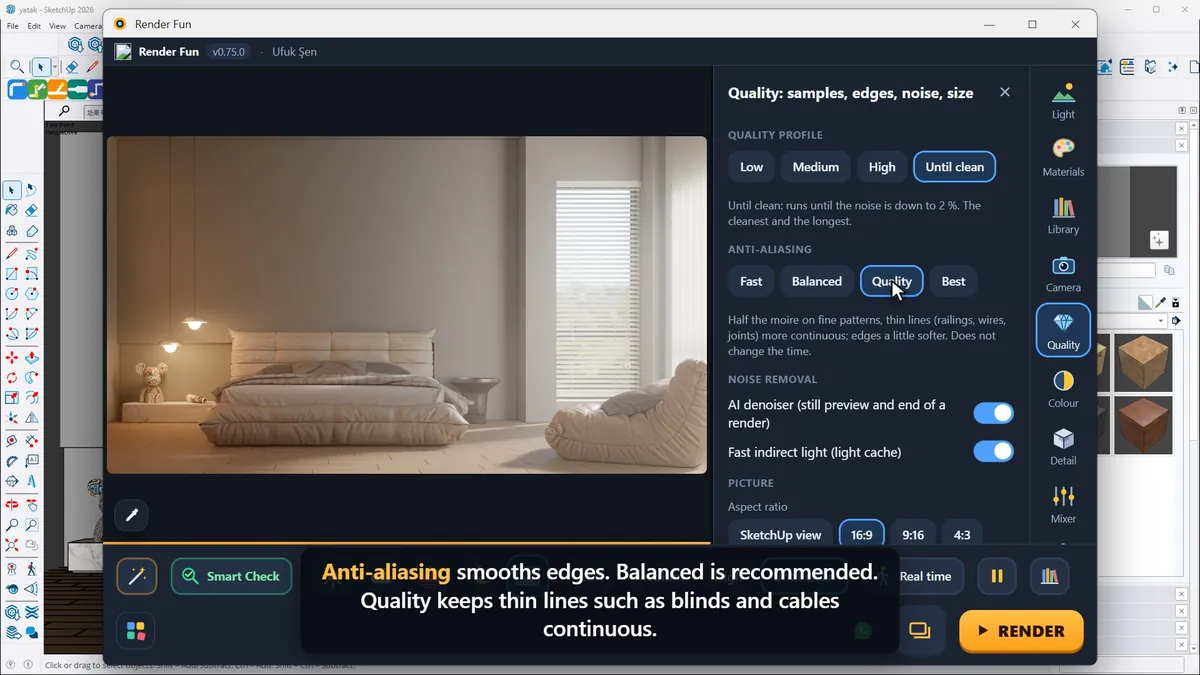
Il profilo di qualità
- Low: una prova veloce.
- Medium: sufficiente per la maggior parte dei lavori.
- High: per le presentazioni.
- Until clean: continua finché il rumore scende al 2 %; il più pulito e il più lento.
Il denoiser IA elimina l’ultimo residuo di rumore al termine di un render e sull’anteprima fissa. Fast indirect light fa schiarire molto più in fretta gli interni; tienilo attivo.
Anti-aliasing e dimensione
L’anti-aliasing leviga i bordi: Balanced è consigliato, Quality mantiene continue le linee sottili come tapparelle e cavi, e Best raddoppia i campioni del render finale per i dettagli più fini. I pulsanti Size impostano i pixel dell’immagine salvata: HD è larga 1920 pixel, 4K è larga 3840. Un’immagine più grande richiede più tempo, quindi prova in piccolo e renderizza in grande alla fine.
Render di una regione
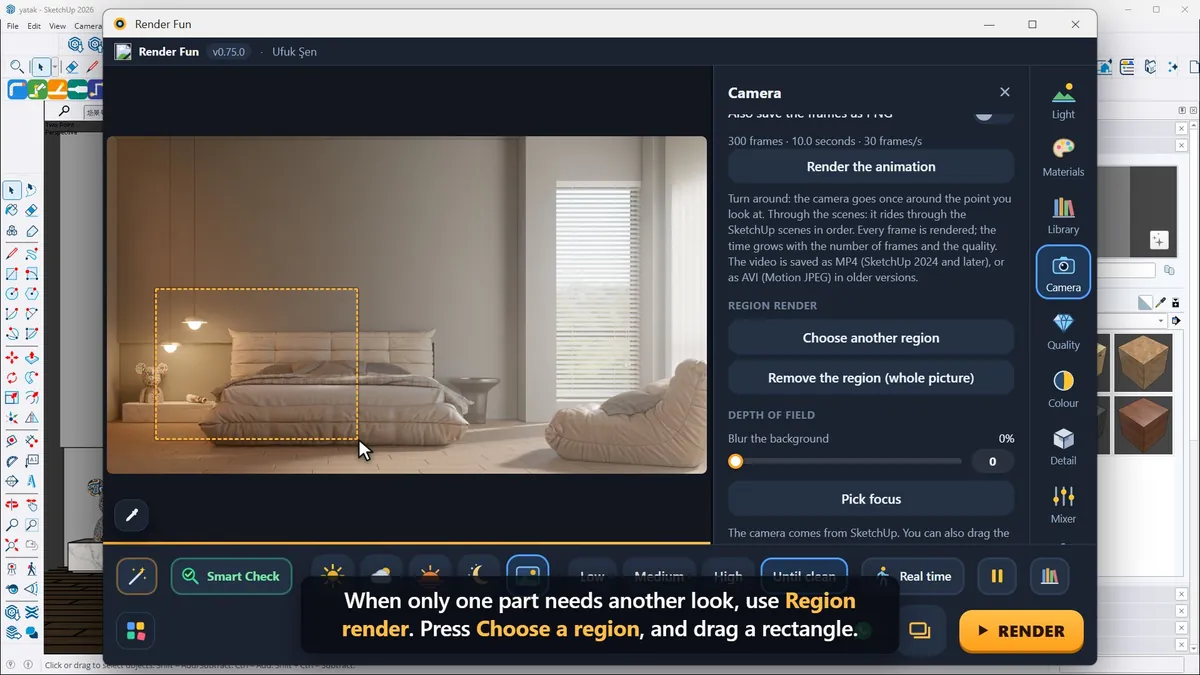
Quando solo una parte ha bisogno di un altro passaggio, premi “Choose a region” e trascina un rettangolo: viene rielaborata solo quella parte, il resto dell’immagine resta com’è. Ogni render che salvi viene conservato anche nel Render Buffer, sotto Extensions › Render Fun.
Prossima: Lezione 8, colore, dettaglio e aspetto finale.
Domande frequenti
Quale qualità devo usare per l’immagine finale?
High con il denoiser IA; Until clean quando non ci deve essere nessun rumore.
Posso rifare il render solo di una parte dell’immagine?
Sì, con Region render: trascini un rettangolo e solo quella parte viene rielaborata.
- 1. Installazione e primo render
- 2. L’interfaccia: cosa c’è dove
- 3. Camera e composizione
- 4. Sole, cielo e HDRI
- 5. Materiali
- 6. Luci e light mixer
- 7. Qualità, rumore e risoluzione
- 8. Colore, dettaglio e aspetto finale
- 9. Piante, acqua e atmosfera
- 10. Output finale e flusso di lavoro