Serie di tutorial di Render Fun · Lezione 3 / 10
Tutorial 3 di Render Fun: camera, inquadratura e composizione per render SketchUp migliori
Un grande render inizia da una grande camera. Inquadra la vista come un fotografo e metà dell’immagine è fatta prima del primo campione.
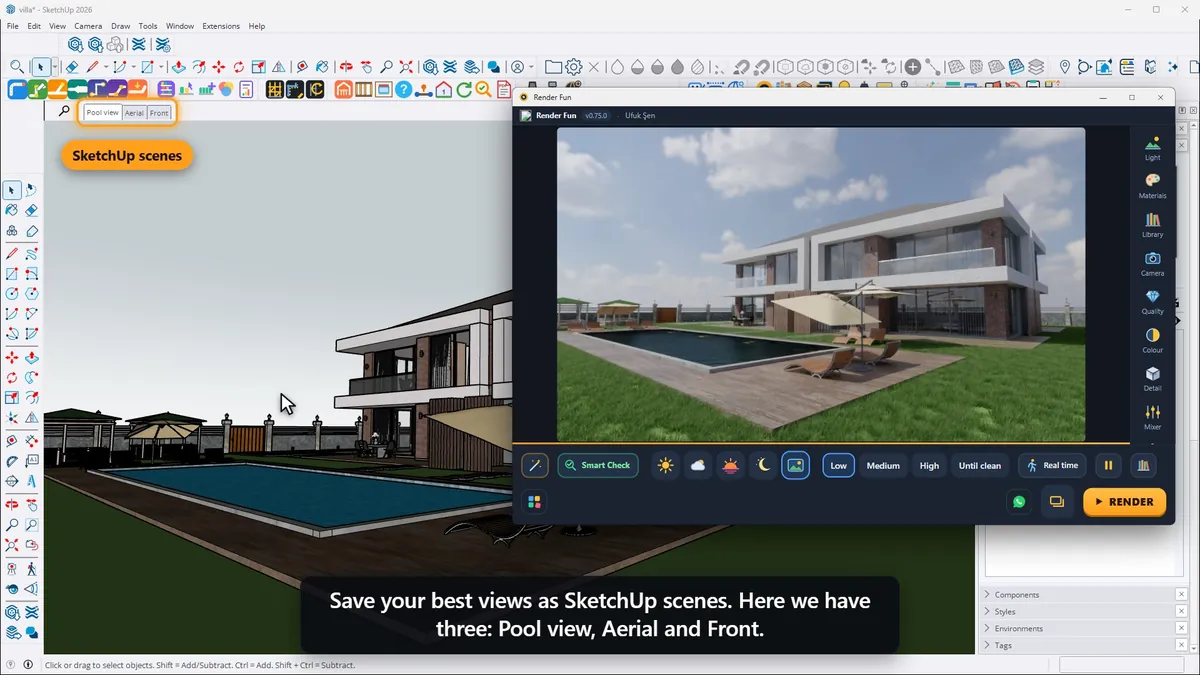
Usa la camera e le scene di SketchUp
Render Fun usa sempre la camera di SketchUp: orbita, sposta e zooma come al solito e salva le tue viste migliori come scene di SketchUp. Clicca la scheda di una scena e il render la segue subito. Puoi anche trascinare l’immagine di lato e la camera di SketchUp ruota con essa.
Campo visivo, proporzioni e dimensione
- L’ampiezza dell’obiettivo arriva da SketchUp: Camera › Field of View. Per gli interni spesso vanno bene circa 60–70°; per le facciate resta più stretto.
- Scegli le proporzioni nel pannello Quality: il 4:5 è perfetto per i social, il 21:9 sa di cinema.
- Size imposta i pixel dell’immagine salvata: HD, 2K, 4K oppure larghezza e altezza a tua scelta.
Aiuti per la composizione e verticali dritte
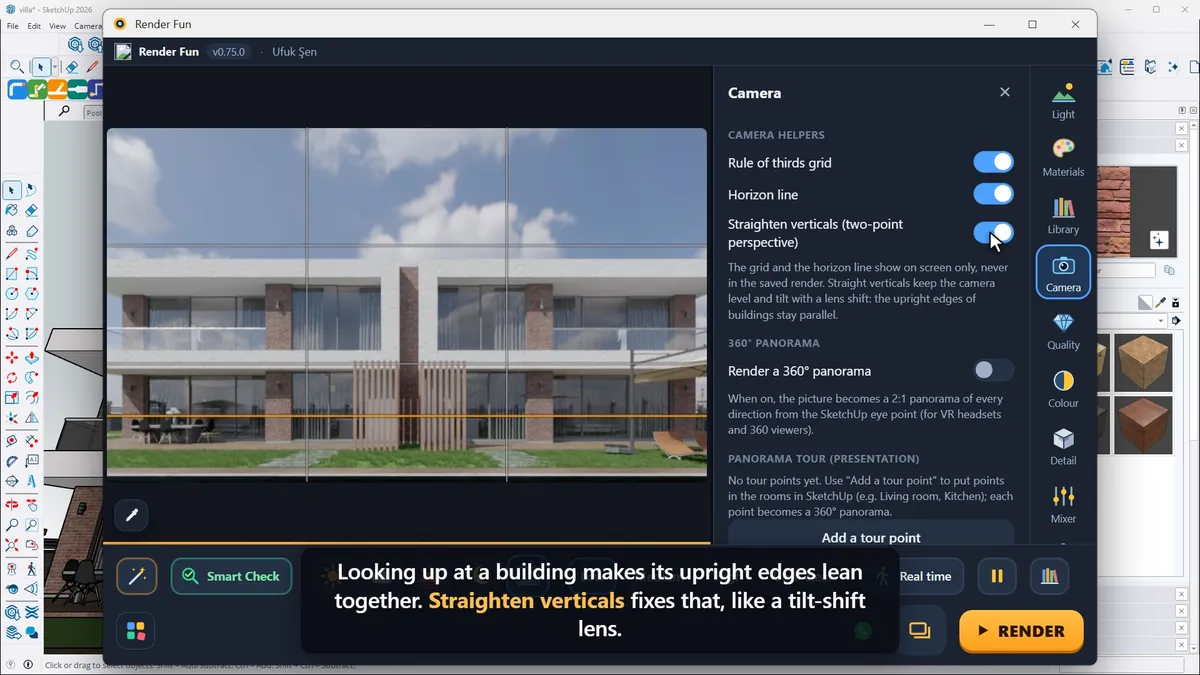
Nel pannello Camera, la griglia dei terzi ti aiuta a collocare il soggetto principale e la linea dell’orizzonte mantiene la vista in bolla; entrambe si vedono solo a schermo, mai nel render salvato. Guardando un edificio dal basso, i suoi spigoli verticali convergono: “Straighten verticals” lo corregge, come un obiettivo tilt-shift. In architettura, questa funzione fa una grande differenza.
Profondità di campo
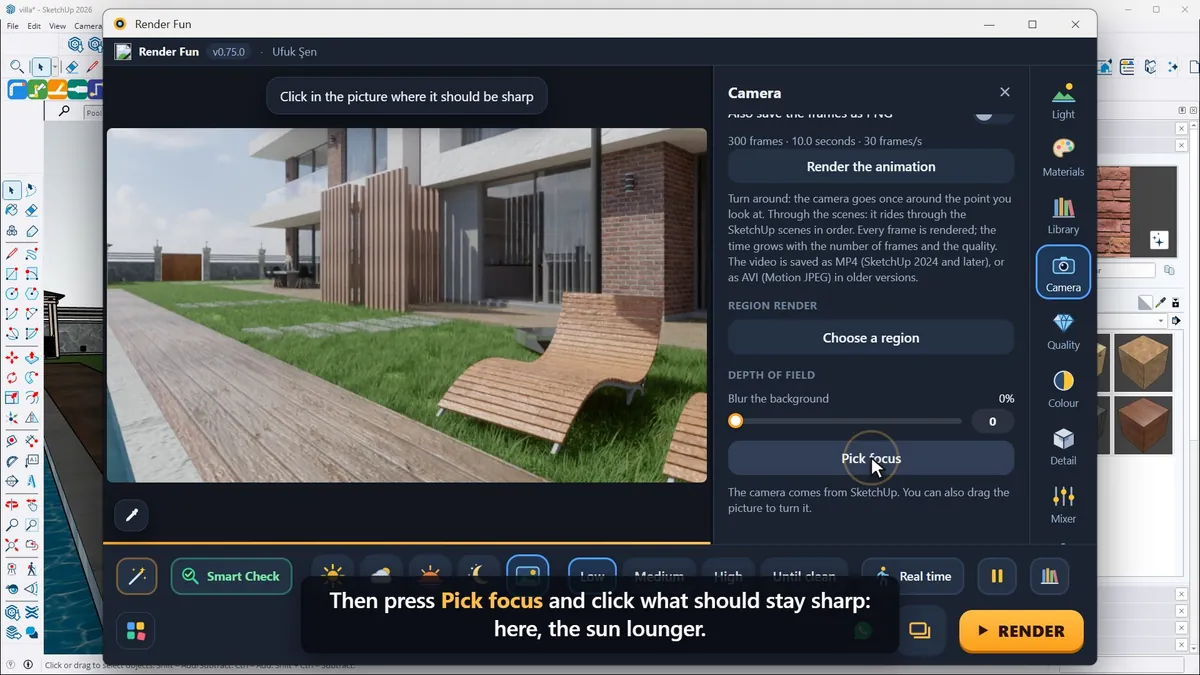
Per un’inquadratura ravvicinata, trascina “Blur the background” sotto Depth of field, poi premi “Pick focus” e clicca ciò che deve restare nitido. I fotografi possono anche attivare la camera fisica nel pannello Colour, con ISO, tempo di scatto e diaframma. Se nel modello ci sono più scene, All scenes renderizza e salva ciascuna di esse in sequenza.
Prossima: Lezione 4, sole, cielo e HDRI.
Domande frequenti
Quale campo visivo è migliore per i render d’interni?
Circa 60–70° spesso funziona bene per gli interni; per le facciate resta più stretto.
Come correggo le pareti inclinate in un render?
Attiva “Straighten verticals” nel pannello Camera per ottenere una prospettiva a due punti.
- 1. Installazione e primo render
- 2. L’interfaccia: cosa c’è dove
- 3. Camera e composizione
- 4. Sole, cielo e HDRI
- 5. Materiali
- 6. Luci e light mixer
- 7. Qualità, rumore e risoluzione
- 8. Colore, dettaglio e aspetto finale
- 9. Piante, acqua e atmosfera
- 10. Output finale e flusso di lavoro