Serie di tutorial di Render Fun · Lezione 2 / 10
Tutorial 2 di Render Fun: un giro nell’interfaccia, cosa c’è dove e come usarlo
Sapere dove sono le cose è metà del renderizzare in fretta. Questa lezione percorre l’intera finestra di Render Fun, così sai sempre quale pannello contiene cosa e quale pulsante fa cosa.
Le tre parti della finestra
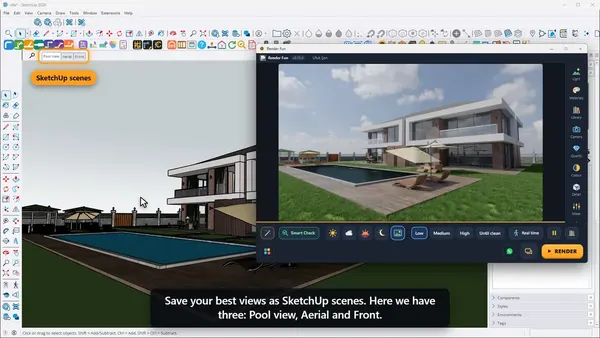
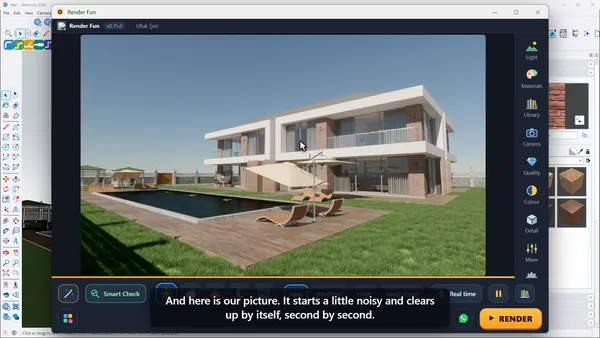
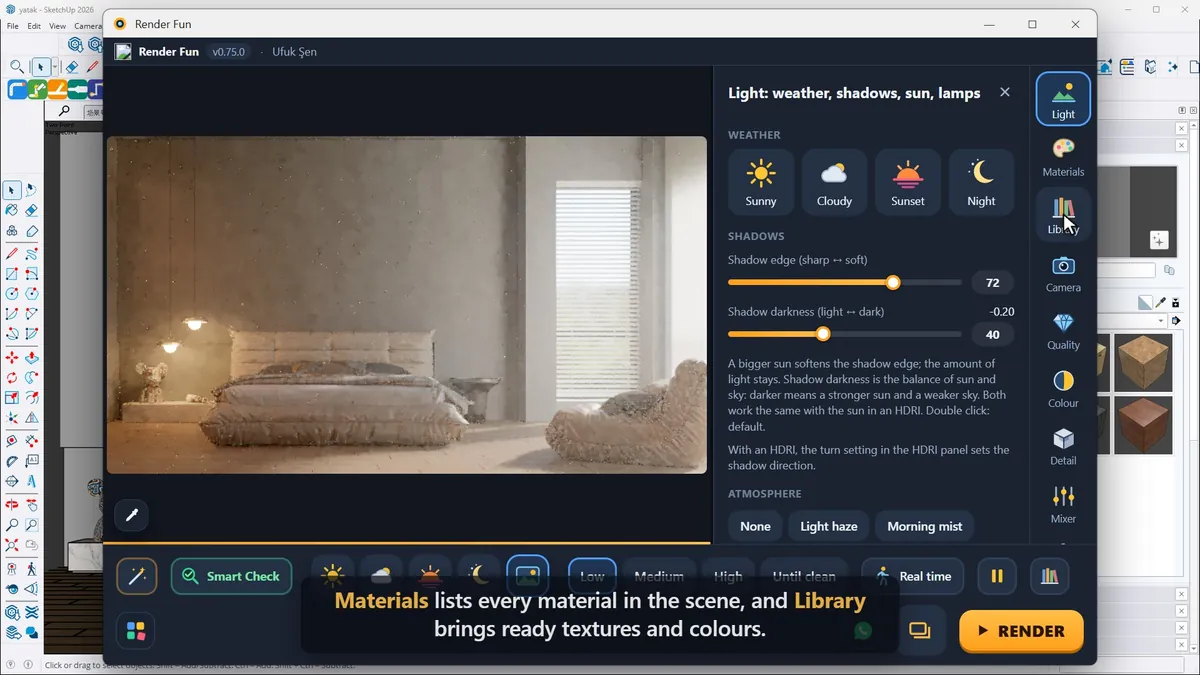
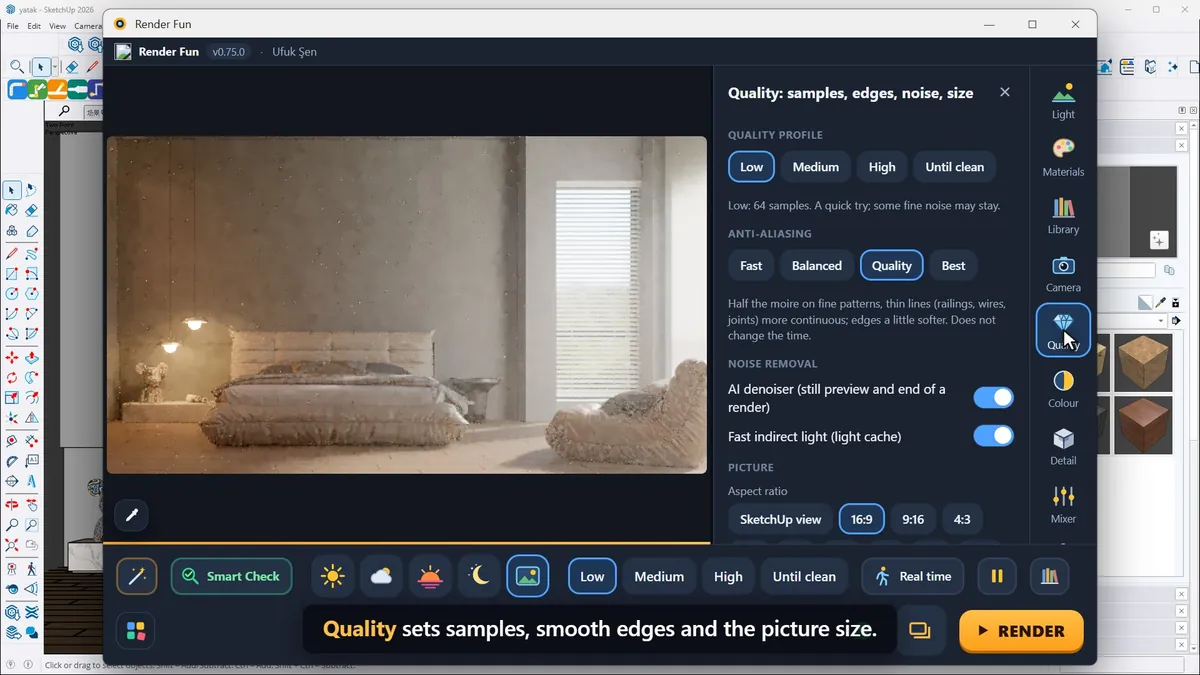
La finestra di Render Fun fluttua accanto a SketchUp e ha tre parti: l’immagine live al centro, la barra delle icone a destra e la barra delle azioni in basso. Ogni icona apre un pannello accanto all’immagine, mai sopra, ed Esc chiude il pannello per restituirti l’immagine intera.
I pannelli laterali
- Light: il meteo, le ombre, il sole e le lampade.
- Materials: tutti i materiali della scena; Library: texture e colori pronti.
- Camera: inquadratura, profondità di campo, panorami e animazione.
- Quality: campioni, bordi morbidi e dimensione dell’immagine.
- Colour e Detail: l’aspetto finale; agiscono all’istante, anche su un render già finito.
- Mixer: attenua o potenzia separatamente il sole, il cielo e le lampade.
- Settings: la lingua, il salvataggio e i tuoi preset.
Ogni cursore ha una casella di valore da 0 a 100: trascina il cursore oppure clicca sulla casella e scrivi. Doppio clic su un cursore per riportarlo al valore predefinito.
La barra delle azioni
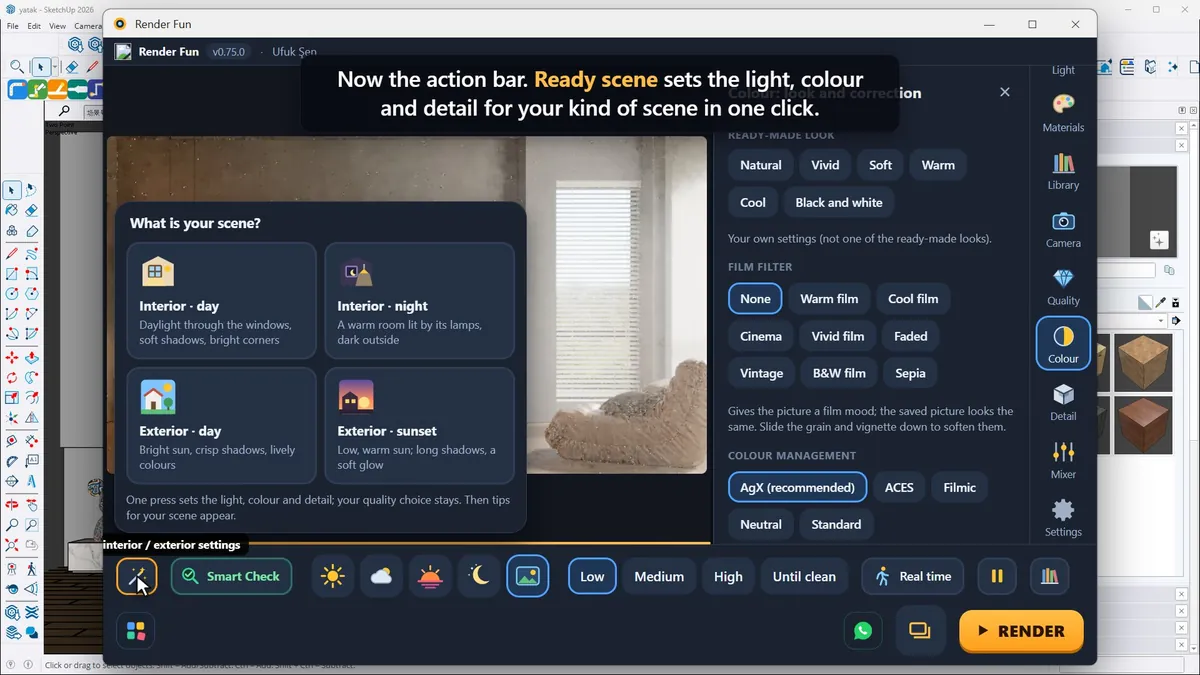
- Ready scene: imposta luce, colore e dettaglio per il tuo tipo di scena con un clic, poi ti dà dei consigli.
- Smart Check: analizza il modello alla ricerca di problemi come residui di altri motori di rendering, oggetti vuoti o facce rovesciate.
- Pulsanti del meteo e della qualità, come nella lezione 1.
- Real time: una passeggiata fluida con W, A, S e D; trascina il mouse per guardarti intorno. Disattivalo per ottenere il miglior RENDER con ray tracing.
- Pause: congela l’immagine live per far riposare la tua scheda grafica.
- All scenes renderizza una dopo l’altra tutte le scene di SketchUp; RENDER produce l’immagine finale.
Tre tasti da ricordare
R per renderizzare, P per mettere in pausa o riprendere, Esc per chiudere un pannello. Scorri sopra l’immagine per ingrandire e controllare i dettagli; doppio clic per rivedere l’immagine intera. Il punto interrogativo in fondo alla barra delle icone apre la guida utente e il pulsante della lingua passa dall’inglese al turco.
Prossima: Lezione 3, camera, inquadratura e composizione.
Domande frequenti
Come chiudo un pannello in Render Fun?
Premi Esc, oppure clicca di nuovo la sua icona.
Qual è la differenza tra Real time e RENDER?
Real time è una passeggiata veloce per trovare l’inquadratura; RENDER dà l’immagine migliore, calcolata con il ray tracing.
- 1. Installazione e primo render
- 2. L’interfaccia: cosa c’è dove
- 3. Camera e composizione
- 4. Sole, cielo e HDRI
- 5. Materiali
- 6. Luci e light mixer
- 7. Qualità, rumore e risoluzione
- 8. Colore, dettaglio e aspetto finale
- 9. Piante, acqua e atmosfera
- 10. Output finale e flusso di lavoro