Serie di tutorial di Render Fun · Lezione 10 / 10
Tutorial Render Fun 10: output finale, tour a 360°, animazione e un flusso di lavoro professionale
In quest’ultima lezione i tuoi render diventano prodotti finiti: panorami, tour, animazioni, maschere e video Before / After, seguiti da un flusso di lavoro semplice e professionale che riunisce l’intera serie.
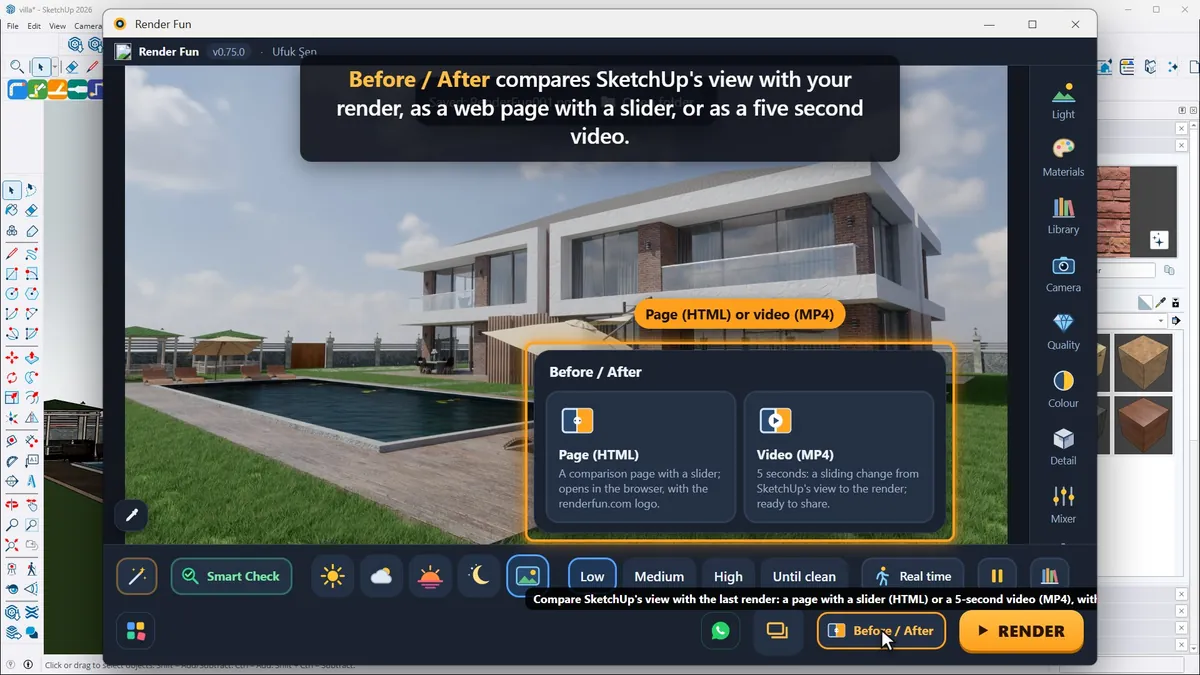
Before / After
Before / After confronta la vista di SketchUp con il tuo render, come pagina web con cursore o come video di cinque secondi. Entrambi hanno un piccolo logo e sono pronti da inviare a un cliente o da pubblicare online.
Panorami a 360° e il tour panoramico
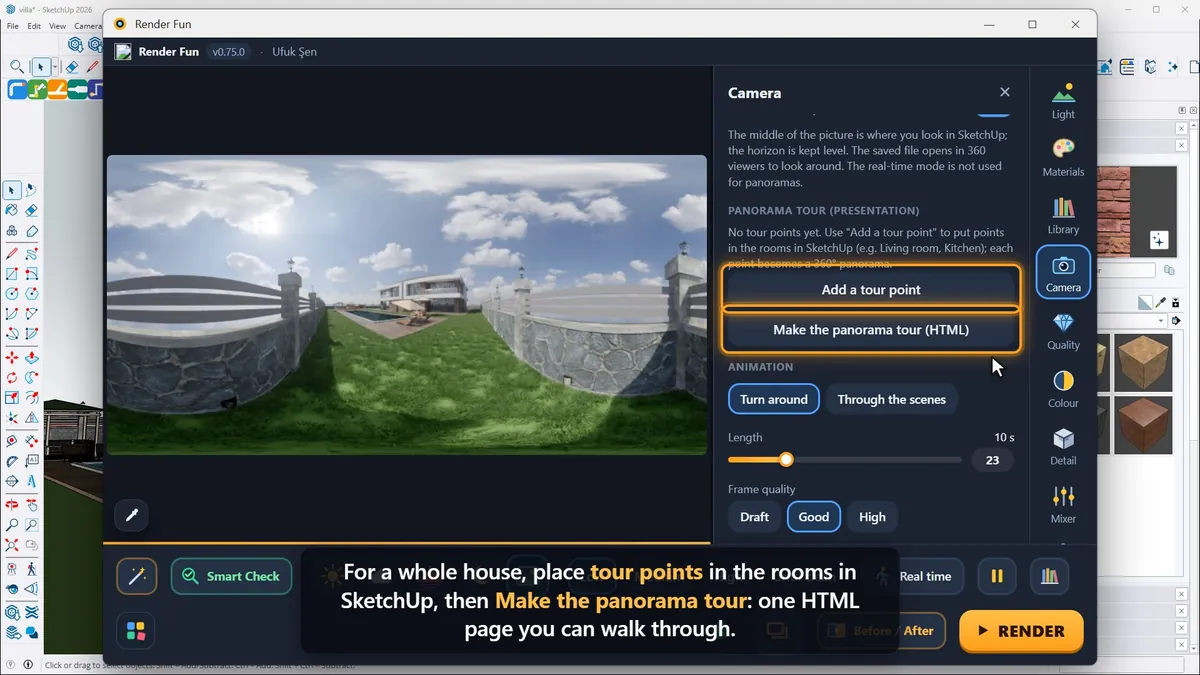
Un panorama a 360° mostra ogni direzione a partire dal punto di vista di SketchUp; attivalo nel pannello Camera. L’immagine diventa un panorama 2:1 che si apre nei visualizzatori a 360° e nei visori VR. Per un’intera casa, posiziona in SketchUp i punti del tour nelle stanze, poi usa “Make the panorama tour”: una sola pagina HTML in cui camminare.
Animazione
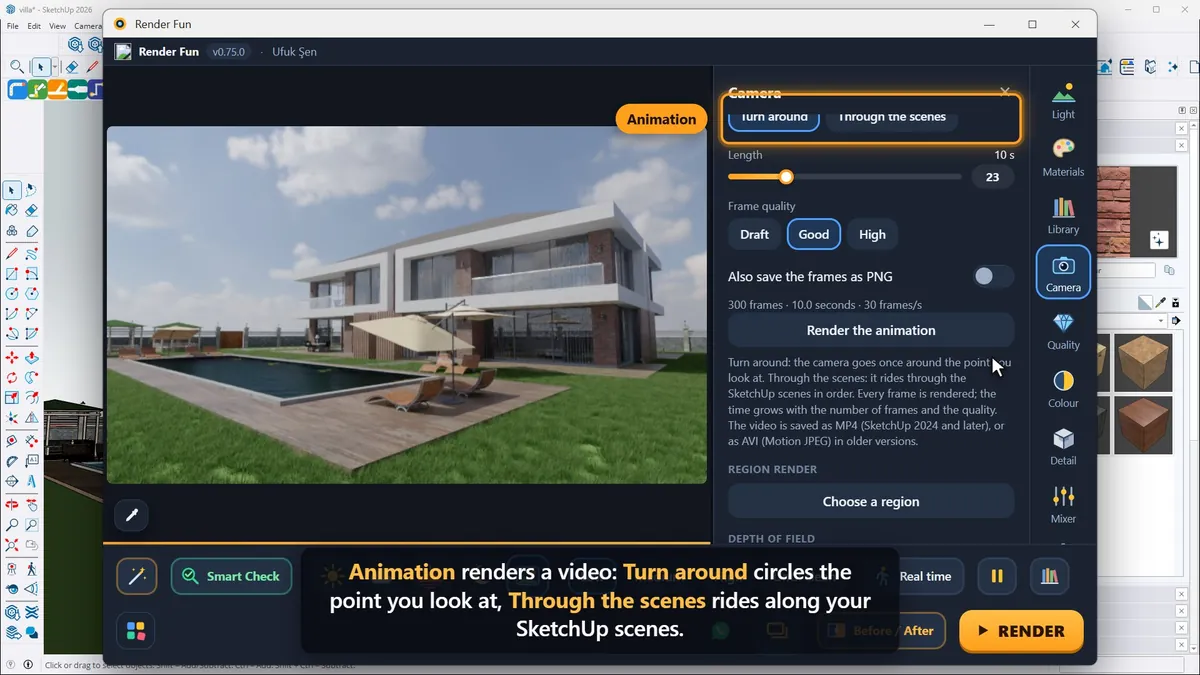
L’animazione renderizza un video: “Turn around” gira attorno al punto che guardi, “Through the scenes” scorre lungo le scene di SketchUp. Scegli la durata e la qualità dei fotogrammi, poi renderizza l’animazione; viene salvata in MP4.
File, maschere e le tue impostazioni
- In Settings scegli PNG o JPG e uno sfondo trasparente per le immagini ritagliate.
- Le maschere di render salvano immagini extra accanto al render, come materiale, oggetto e profondità, per selezioni rapide in un editor fotografico.
- My render settings salva tutta la tua configurazione con un nome, così puoi applicare lo stesso look in qualsiasi altro progetto; i file si trovano in Documenti › Render Fun › Presets e si possono copiare su un altro computer.
Un semplice flusso di lavoro professionale
- Parti da Smart Check e da una scena pronta.
- Inquadra la camera e salva le scene di SketchUp.
- Imposta il sole, l’HDRI e le lampade, poi i materiali.
- Prova in qualità Low e controlla in Medium.
- Dai il look finale con colore e dettaglio, poi renderizza in High con il denoiser IA.
- Condividilo come immagine, panorama o video.
Questa è l’intera serie. Ricomincia dalla lezione 1 quando vuoi, oppure leggi le migliori impostazioni di Render Fun.
Domande frequenti
Render Fun può creare un tour virtuale?
Sì: posiziona i punti del tour nelle stanze e crea un unico tour panoramico HTML.
Posso riusare le mie impostazioni di render in un altro progetto?
Sì: My render settings le salva con un nome, e Apply le porta in qualsiasi progetto.
- 1. Installazione e primo render
- 2. L’interfaccia: cosa c’è dove
- 3. Camera e composizione
- 4. Sole, cielo e HDRI
- 5. Materiali
- 6. Luci e light mixer
- 7. Qualità, rumore e risoluzione
- 8. Colore, dettaglio e aspetto finale
- 9. Piante, acqua e atmosfera
- 10. Output finale e flusso di lavoro