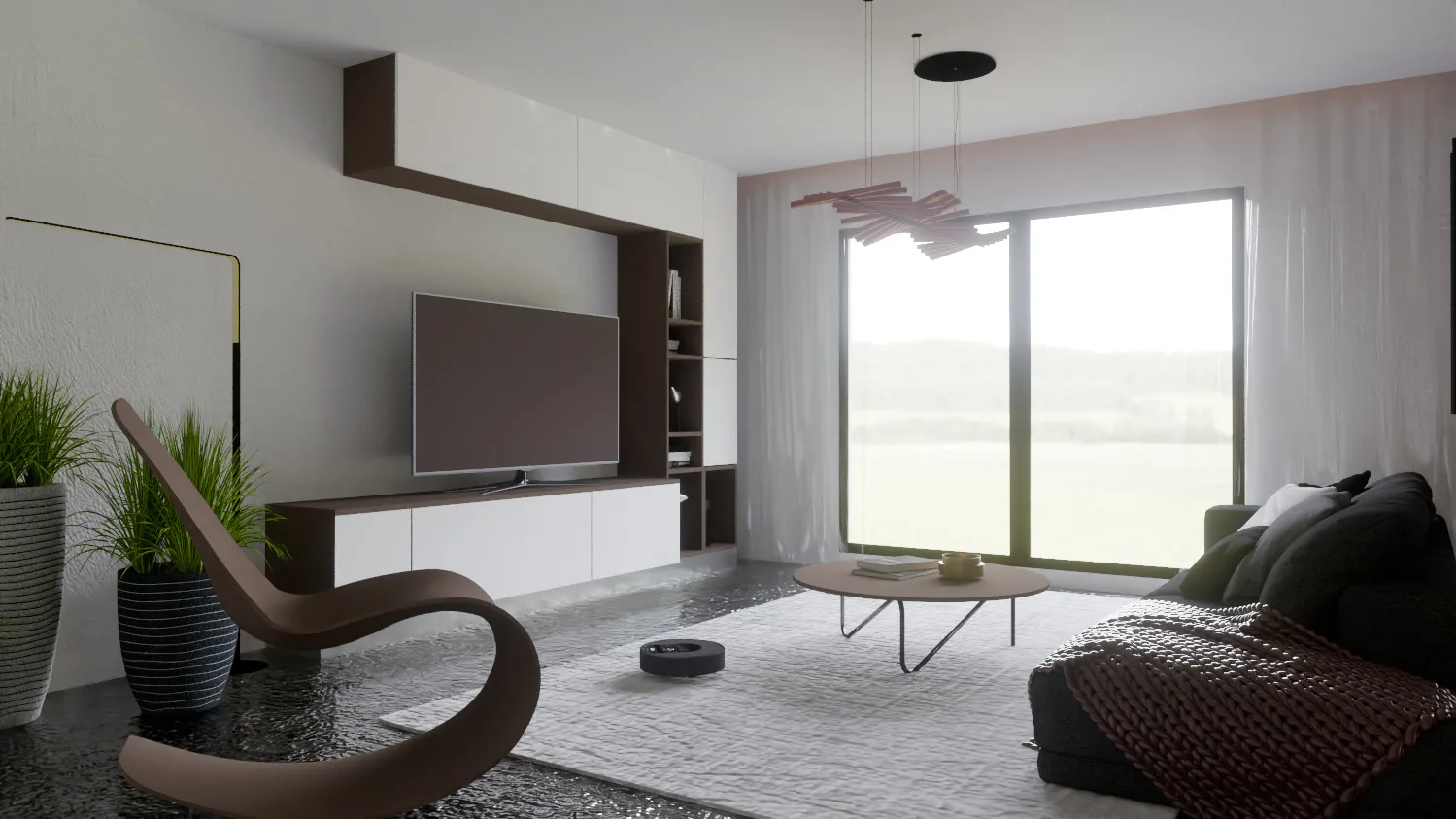
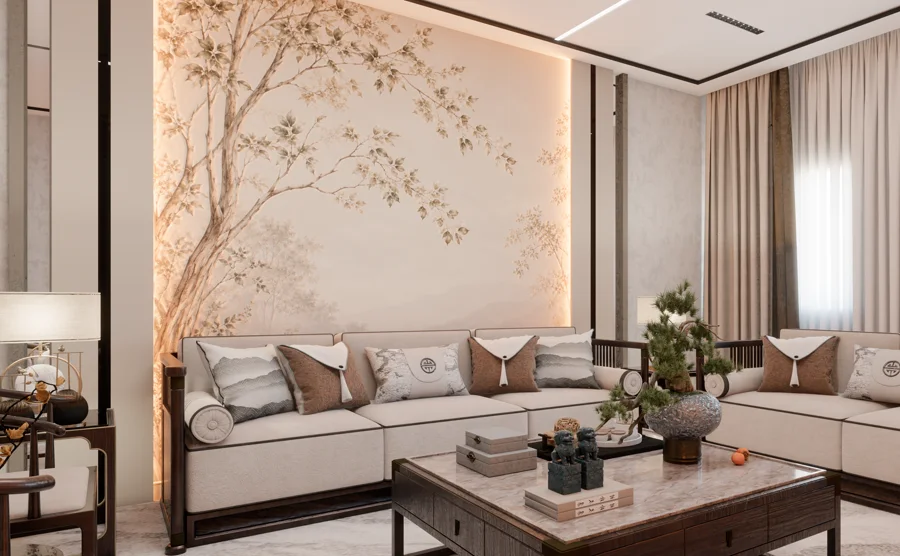
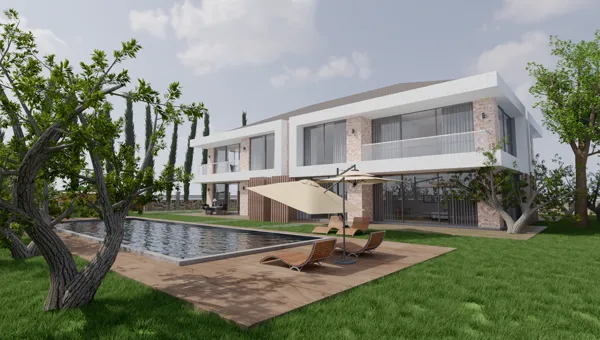
Le migliori impostazioni di Render Fun: un flusso di lavoro per render SketchUp puliti e fotorealistici
I buoni render nascono da un buon ordine, non da cento cursori. Sono le impostazioni che contano in Render Fun, nell’ordine che fa risparmiare più tempo: prova in piccolo e veloce, decidi, poi renderizza in grande e pulito.
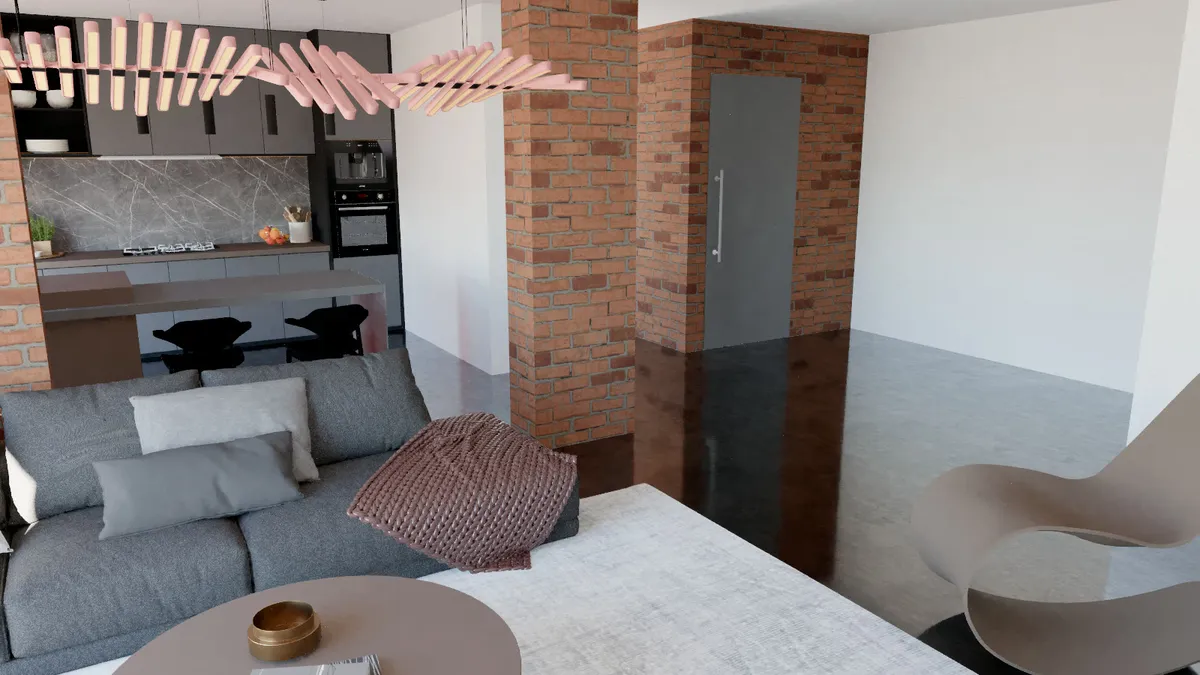
Passo 1: Smart Check e una scena pronta
Parti da Smart Check, il pulsante verde nella barra in basso: trova ciò che rallenterebbe o rovinerebbe un render, come luci e proxy rimasti da altri motori di rendering, gruppi vuoti, duplicati, texture troppo grandi, facce invertite e “vetri” che in realtà sono opachi, e corregge quello che spunti in un unico passaggio annullabile. Poi premi il pulsante arancione Ready scene e scegli Interior · day, Interior · night, Exterior · day o Exterior · sunset. Luce, colore e dettaglio sono impostati con una sola pressione; la qualità che hai scelto resta com’è.
Passo 2: la qualità giusta al momento giusto
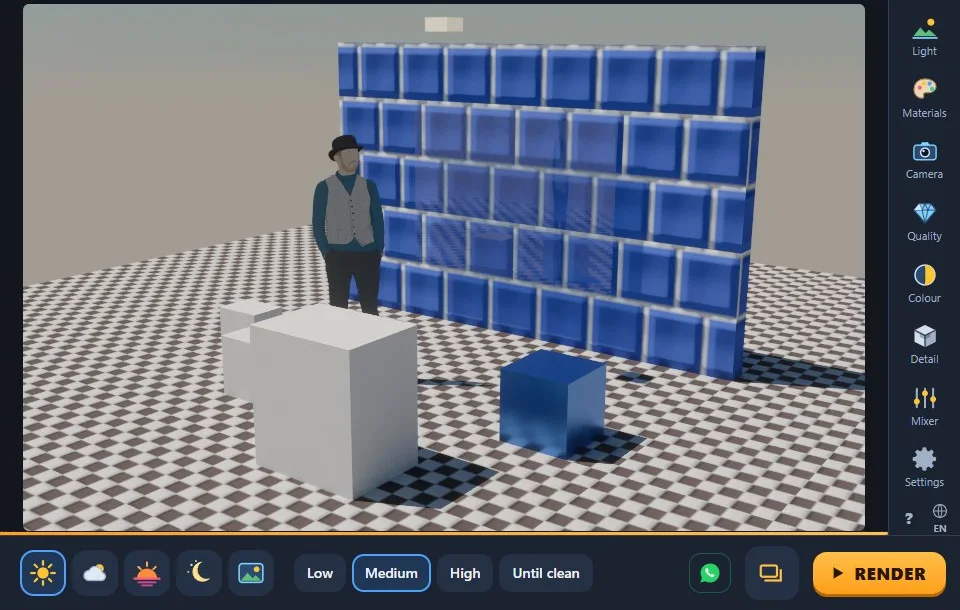
- Low: una prova veloce mentre componi; può restare un po’ di rumore fine.
- Medium: basta per la maggior parte dei lavori ed è quella con cui controllare gli interni.
- High: per l’immagine finale; richiede più tempo.
- Until clean: va avanti finché il rumore non sparisce; la più pulita e la più lunga.
La finestra si apre sempre su Low; sei tu ad alzare la qualità. Tieni attivo il denoiser IA (Windows) e tieni attiva “Fast indirect light”: gli interni si puliscono molto più in fretta. Con una grafica integrata nel processore, Low o Medium è l’intervallo sensato.

Passo 3: sole, HDRI e lampade
- Sun: segue ora e data delle Ombre di SketchUp; spunta “Set the sun direction myself” per bussola e altezza, oppure trascina l’immagine di lato per ruotare il sole. Sun power lo rende più forte o più debole senza toccare il cielo.
- HDRI: per la luce più naturale, usa uno dei 10 ambienti integrati o un tuo file .hdr / .exr; ruotalo, imposta la sua luce e scegli uno sfondo con immagine, sfocato o semplice.
- Lamps: le scene notturne richiedono lampade. Aggiungi lampade puntuali, spot o a pannello; imposta intensità, angolo del cono e dimensione (più grande significa ombre più morbide) e scegli una distribuzione della luce, dal downlight al wall washer, oppure un file IES.
- Atmosphere: leggera foschia, nebbiolina, nebbia o raggi di luce aggiungono atmosfera ma rallentano i render, quindi aggiungili alla fine.
- Mixer: bilancia sole, cielo e lampade dopo il render, senza bisogno di un nuovo render.
Passo 4: materiali che si leggono bene
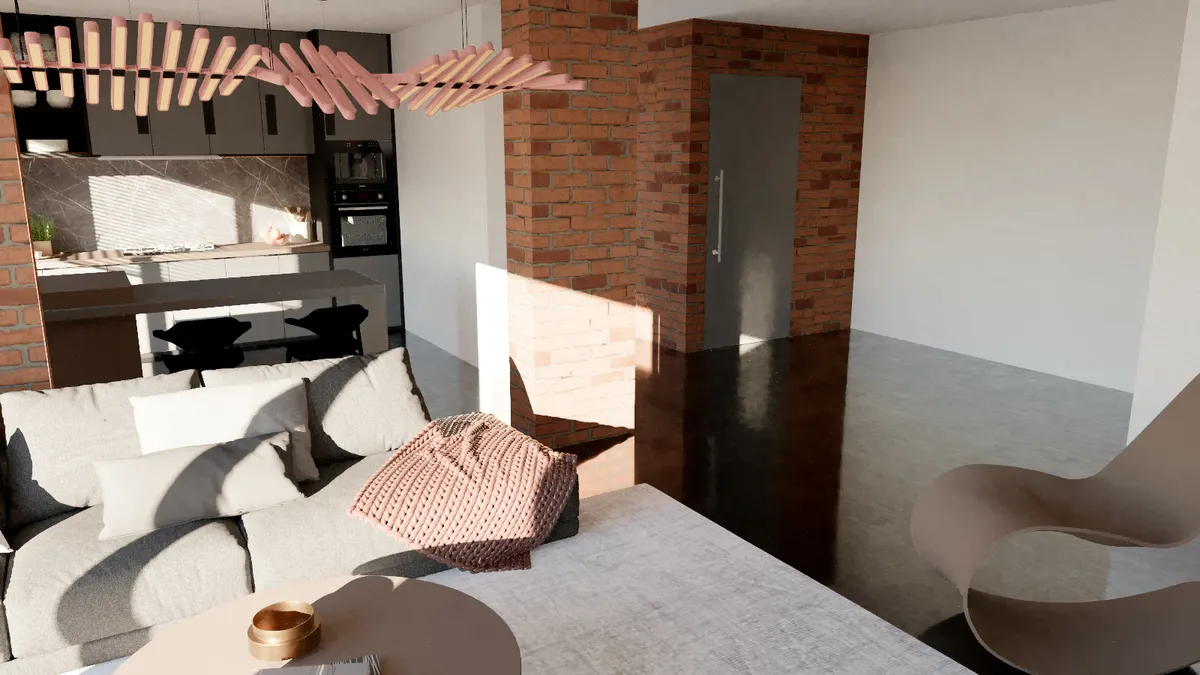
Clicca una superficie e scegli il suo tipo: opaco, lucido, metallo, vetro, vetro spesso, specchio, acqua, luce, shadow catcher, tessuto, traslucido o vernice per auto. Se il vetro sembra pieno, cliccalo e scegli Glass. Un nome come “glass” o “emissive 200” nel nome del materiale di SketchUp imposta il tipo al posto tuo, e Smart UV posiziona una texture alla sua dimensione reale.
Passo 5: colore e dettaglio, senza rifare il render
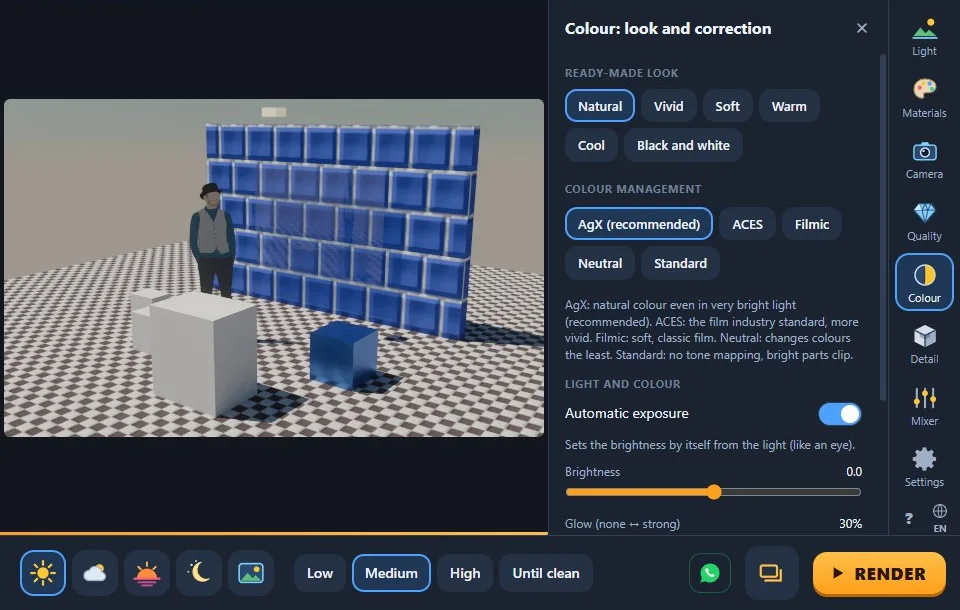
Nella scheda Colour, mantieni la gestione del colore AgX (consigliata: colore naturale anche con luce molto intensa), lascia attiva Automatic exposure e usa Brightness, Warmth e Glow a piacere. “Pick white point” corregge una dominante di colore con un clic, e un look già pronto o un filtro pellicola completa l’atmosfera. Nella scheda Detail, una leggera ambient occlusion aggiunge profondità agli angoli. Nessuna di queste operazioni riavvia il render; funzionano anche su un’immagine finita.
Passo 6: camera, proporzioni e dimensione
- Attiva “Straighten verticals” per l’architettura: i bordi degli edifici restano paralleli anche quando la camera guarda in alto o in basso.
- Usa la griglia dei terzi e la linea dell’orizzonte per comporre; non compaiono mai nel render salvato.
- Per gli interni funziona spesso un campo visivo più ampio, di circa 60–70°; per le facciate resta più stretto.
- Scegli le proporzioni: 16:9 per gli schermi, 4:5 o 9:16 per i social media, 21:9 per un aspetto cinematografico.
- Prova in piccolo e renderizza in grande alla fine: HD, 2K, 4K o una dimensione personalizzata, salvata come PNG o JPG, con sfondo trasparente se serve.
L’intero flusso di lavoro in un elenco
- Smart Check, poi una scena pronta.
- Inquadra la camera e salva le scene di SketchUp.
- Imposta sole, HDRI e lampade, poi i materiali.
- Prova a Low, controlla a Medium.
- Imposta colore e dettaglio, renderizza a High con il denoiser IA.
- Condividilo come immagine, panorama o video.
Domande frequenti
Qual è la migliore impostazione di qualità in Render Fun?
Low mentre componi, Medium per controllare, High con il denoiser IA per l’immagine finale, e Until clean quando l’immagine non deve avere nessun rumore.
Come elimino il rumore in un render d’interni?
Tieni attivi il denoiser IA e Fast indirect light, usa la qualità Medium o High e aggiungi lampade dove si trovano i corpi illuminanti reali.
Quale tone mapping devo usare?
AgX è consigliato per un colore naturale con luce intensa; ACES è più vivido, Filmic più morbido.