Come fare un render in SketchUp: da un semplice modello a un’immagine fotorealistica
La prima volta che provi a renderizzare in SketchUp è facile perdersi tra le impostazioni prima di vedere anche una sola bella immagine. Non deve andare così. Un buon render si riduce a sei decisioni, uguali in ogni motore: un modello pulito, una buona camera, una luce credibile, i materiali giusti, qualità sufficiente e un file salvato. Eccole nell’ordine che fa risparmiare più tempo.
Di cosa hai bisogno per fare un render in SketchUp?
SketchUp crea i modelli; un motore di rendering calcola come si comporta la luce in quel modello. Ti servono quindi SketchUp sul computer e un plugin di rendering. Nei passaggi qui sotto usiamo Render Fun perché è gratuito e funziona dentro la finestra di SketchUp, ma l’ordine dei passaggi vale per qualsiasi motore. Non sei sicuro di aver bisogno di un plugin? Leggi se SketchUp può fare render senza plugin.
Passo 1: pulisci il modello prima del primo render
- Controlla le facce rovesciate. Le facce posteriori blu-grigie spesso appaiono come superfici scure o sbagliate in un render.
- Elimina ciò che la camera non vede. Arredi nascosti e importazioni dimenticate rallentano soltanto.
- Tieni i muri spessi e le stanze chiuse. Un muro a spessore zero con una fessura all’angolo lascia entrare la luce.
Smart Check di Render Fun fa questo controllo con un solo pulsante: elenca gli avanzi di altri motori di rendering, i gruppi vuoti, i duplicati, le texture sovradimensionate e le facce rovesciate, e un solo annulla riporta tutto com’era.
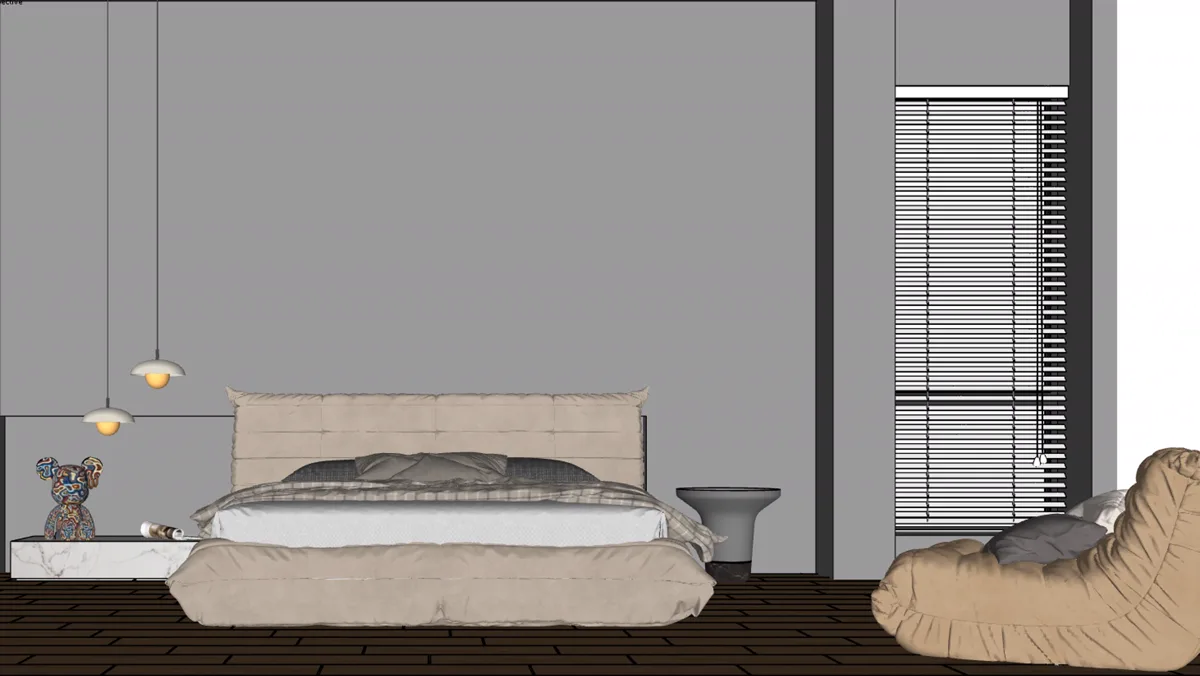
Passo 2: imposta la camera e salvala come scena
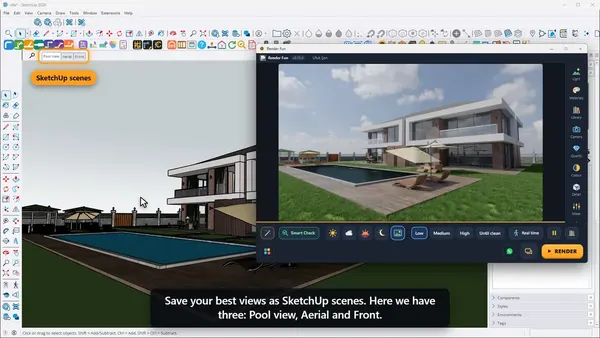
Mettiti dove si metterebbe una persona, all’altezza degli occhi, invece di fluttuare nell’angolo del soffitto. Poi salva la vista come scena di SketchUp, così potrai sempre tornarci. Negli interni l’angolo conta più di quanto si pensi; la nostra guida al campo visivo umano in SketchUp ti dà i numeri.
Passo 3: apri la finestra di render e scegli la luce
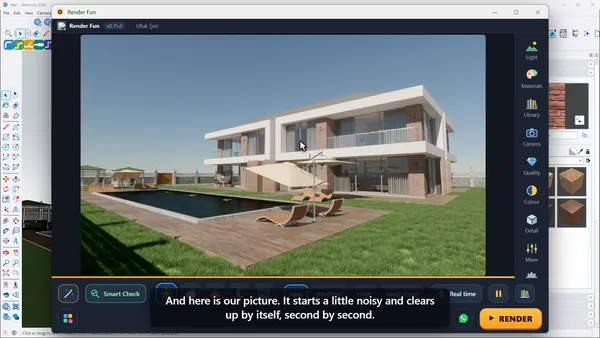
Premi il cerchio arancione nella barra degli strumenti di Render Fun. L’immagine appare accanto al modello, all’inizio un po’ rumorosa, e si pulisce secondo dopo secondo. Scegli Sunny, Cloudy, Sunset o Night; oppure parti da una scena pronta per un interno o un esterno, di giorno o di notte. Gli esterni di solito funzionano con il solo sole. Gli interni richiedono più cura: prima apri le finestre alla luce del giorno, poi aggiungi le lampade solo dove servono.
Passo 4: dai alle superfici materiali veri
Un colore di SketchUp è solo un colore; un materiale di render dice anche come una superficie riflette e trasmette la luce. Indica al motore quali sono le superfici importanti: vetro, metallo, acqua, tessuto, pietra. Render Fun lo fa con un clic per tipo e ha una libreria di texture dentro il plugin. Cambia per prime le tre o quattro superfici più grandi: fanno gran parte dell’immagine.
Passo 5: prova in piccolo, poi renderizza in grande
Questa abitudine fa risparmiare più ore di tutte. Lavora in qualità Low e a dimensioni ridotte finché camera, luce e materiali non sono a posto. Solo allora passa a High e alla dimensione finale, da HD a 4K. Un lungo render di una camera sbagliata è l’errore più costoso della visualizzazione.
Passo 6: premi RENDER e salva
Premi RENDER oppure R. “Good enough, save” conserva l’immagine in qualsiasi momento, e il denoiser IA elimina gli ultimi residui di rumore. L’immagine viene salvata accanto al tuo file SketchUp come RenderFun001, RenderFun002 e così via. Colore e dettaglio si possono ancora regolare dopo, senza rifare il render.
Perché il mio render di SketchUp viene brutto?
- Troppo scuro dentro: la stanza ha bisogno di più luce del giorno o di un’esposizione più alta prima che di più lampade.
- Sembra plastica: tutte le superfici hanno la stessa lucentezza. Variala da un materiale all’altro.
- Sembra vuoto: le stanze vere hanno libri, tende e piante. Gli oggetti piccoli danno la scala.
- I muri pendono: attiva le verticali dritte per l’architettura.
Lo vuoi con gli screenshot? Parti dalla Lezione 1: installazione e primo render.
Domande frequenti
Chi inizia può renderizzare in SketchUp?
Sì. Con una scena pronta e una pressione di RENDER ottieni subito una prima immagine, e puoi imparare le impostazioni una alla volta.
Quanto ci mette un render di SketchUp?
Dipende dalla scheda grafica, dalla dimensione dell’immagine e dalla scena. Prova prima in piccolo; durante il render finale la barra mostra il tempo rimanente.
Posso renderizzare nella versione web gratuita di SketchUp?
I plugin di rendering funzionano nella versione desktop di SketchUp. Render Fun richiede SketchUp 2021–2026 su Windows.
Devo esportare il mio modello SketchUp?
Non con Render Fun: renderizza dentro SketchUp, e l’immagine segue il modello mentre lavori.