SketchUp’ta Render Nasıl Alınır? Düz Modelden Foto-Gerçekçi Görüntüye
SketchUp’ta ilk kez render almaya çalışırken daha tek bir iyi görüntü görmeden ayarların içinde kaybolmak kolaydır. Böyle olmak zorunda değil. İyi bir render altı karara dayanır ve bunlar her motorda aynıdır: temiz model, iyi kamera, inandırıcı ışık, doğru malzeme, yeterli kalite ve kaydedilmiş dosya. Aşağıda onları en çok zaman kazandıran sırayla bulacaksınız.
SketchUp’ta render almak için ne gerekir?
SketchUp modeller; render motoru ise ışığın o modelde nasıl davrandığını hesaplar. Yani bilgisayarınızda SketchUp ve bir render eklentisi gerekir. Aşağıdaki adımlarda ücretsiz olduğu ve SketchUp penceresinde çalıştığı için Render Fun kullanıyoruz; ama adımların sırası her motorda geçerlidir. Eklentiye gerçekten ihtiyacınız olup olmadığından emin değilseniz SketchUp’ın eklentisiz render alıp alamayacağını okuyun.
1. adım: İlk render’dan önce modeli temizleyin
- Ters yüzleri kontrol edin. Mavi-gri arka yüzler render’da çoğu zaman koyu ya da yanlış görünür.
- Kameranın görmediğini kaldırın. Görünmeyen mobilyalar ve eski içe aktarımlar yalnız yavaşlatır.
- Duvarları kalın, odaları kapalı tutun. Köşesinde boşluk kalan sıfır kalınlıklı duvar içeri ışık sızdırır.
Render Fun’daki Akıllı Denetim bu turu tek düğmeyle yapar: başka render motorlarından kalanları, boş grupları, kopyaları, gereğinden büyük dokuları ve ters yüzleri listeler; tek geri al ile hepsi geri gelir.
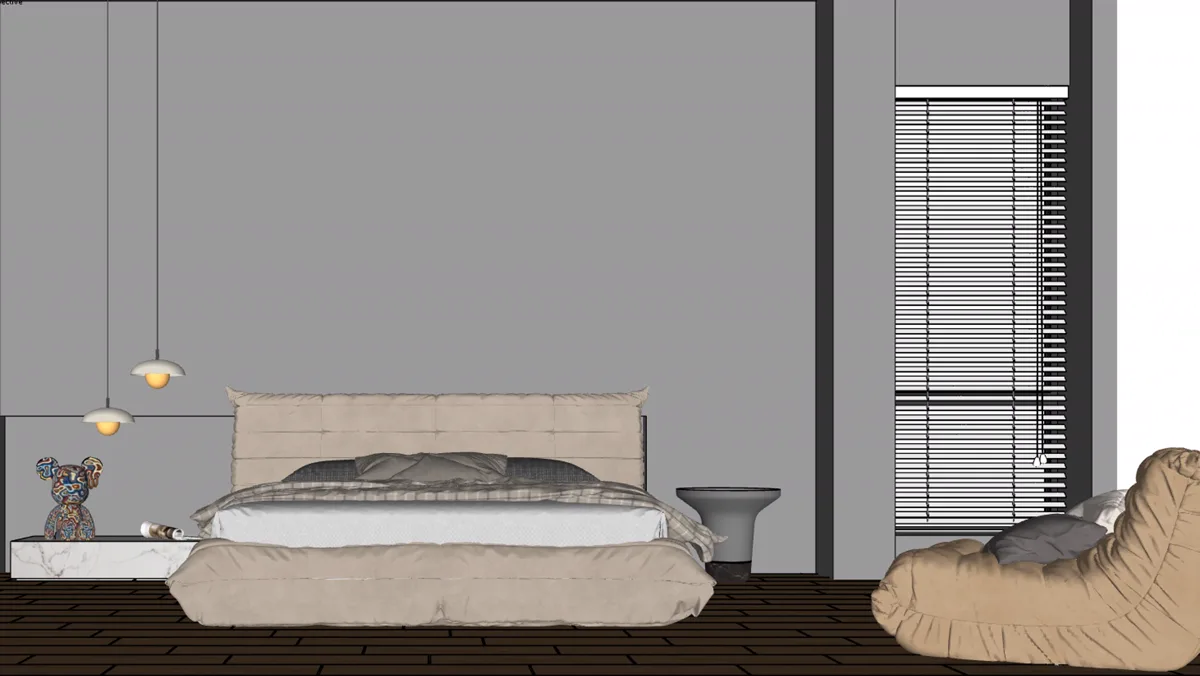
2. adım: Kamerayı ayarlayın ve sahne olarak kaydedin
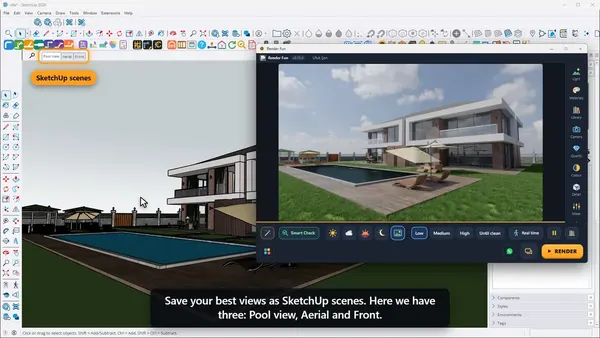
Tavanın köşesinde süzülmek yerine bir insanın duracağı yerde, göz hizasında durun. Sonra görünümü SketchUp sahnesi olarak kaydedin ki hep geri dönebilin. İç mekânda görüş açısı sanıldığından daha önemlidir; rakamlar SketchUp’ta insan görüş açısı rehberimizde.
3. adım: Render penceresini açın ve ışığı seçin
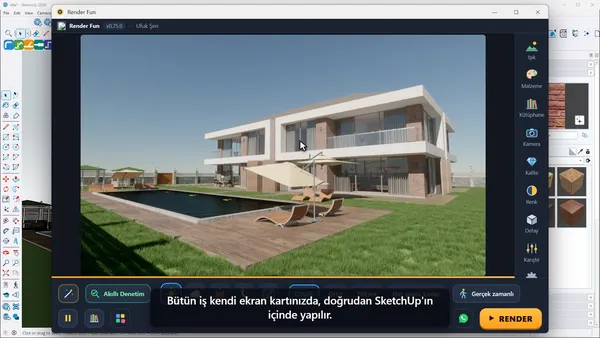
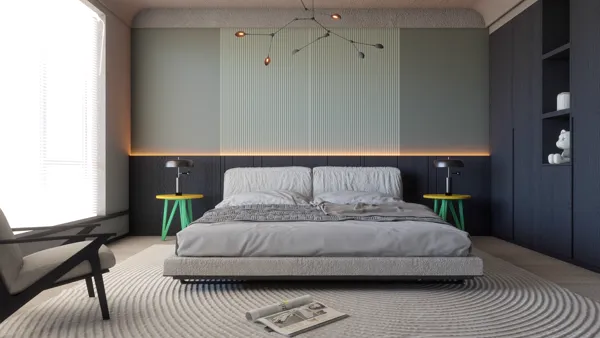
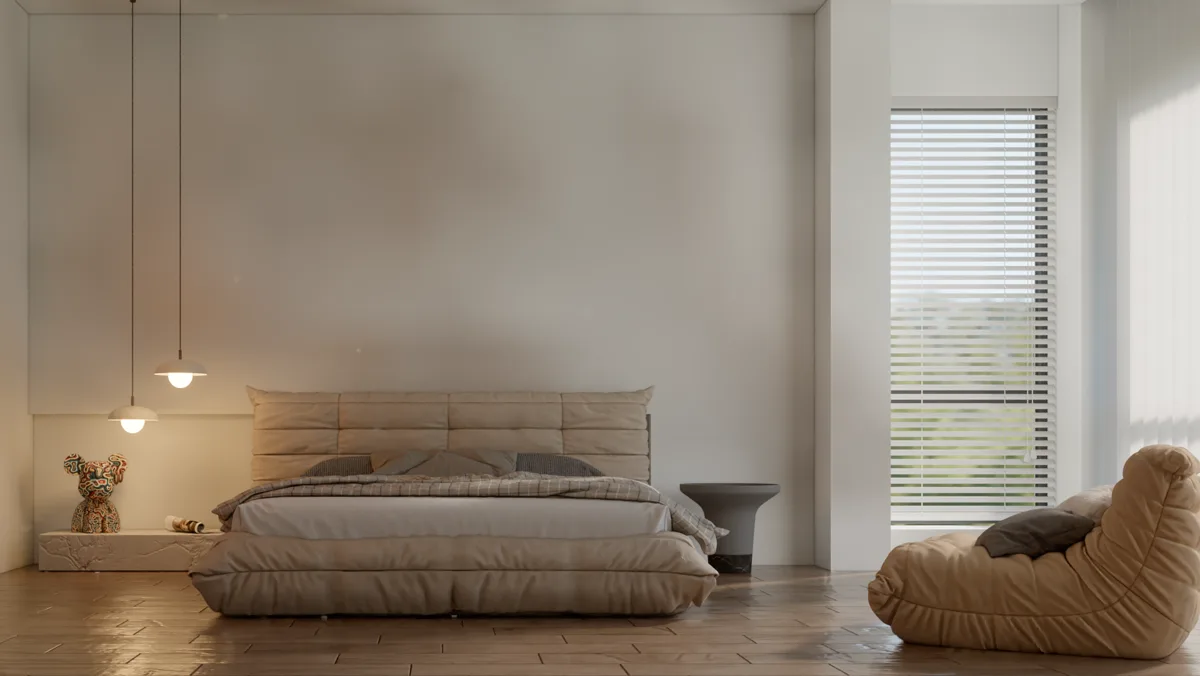
Render Fun çubuğundaki turuncu daireye basın. Görüntü modelinizin yanında belirir; önce hafif gürültülüdür, saniye saniye temizlenir. Güneşli, Bulutlu, Gün batımı ya da Gece’yi seçin; veya iç mekân, dış mekân, gündüz, gece hazır sahnelerinden birinden başlayın. Dış mekânda çoğu zaman güneş yeter. İç mekân daha fazla özen ister: önce gün ışığını pencerelerden alın, lambayı yalnız gereken yere ekleyin.
4. adım: Yüzeylere gerçek malzeme verin
SketchUp rengi yalnızca renktir; render malzemesi ise yüzeyin ışığı nasıl yansıtıp geçirdiğini de söyler. Motora önemli yüzeylerin ne olduğunu bildirin: cam, metal, su, kumaş, taş. Render Fun bunu tür başına tek tıkla yapar ve eklentinin içinde doku kütüphanesi vardır. Önce en büyük üç dört yüzeyi değiştirin; resmin çoğunu onlar oluşturur.
5. adım: Küçük deneyin, sonra büyük render alın
En çok saat kazandıran alışkanlık budur. Kamera, ışık ve malzeme oturana kadar Düşük kalite ve küçük boyutta çalışın. Ancak ondan sonra Yüksek kaliteye ve son boyutunuza geçin; HD’den 4K’ya kadar. Yanlış kameradan alınmış uzun render, görselleştirmedeki en pahalı hatadır.
6. adım: RENDER’a basın ve kaydedin
RENDER’a ya da R tuşuna basın. “Yeterince iyi, kaydet” resmi istediğiniz an saklar; yapay zekâ gürültü giderici son gürültüyü temizler. Görüntü SketchUp dosyanızın yanına RenderFun001, RenderFun002 diye kaydedilir. Renk ve detayı sonradan yeniden render almadan düzeltebilirsiniz.
SketchUp render’ım neden kötü görünüyor?
- İçerisi çok karanlık: oda daha çok lambadan önce daha çok gün ışığı ya da daha parlak pozlama ister.
- Plastik gibi görünüyor: bütün yüzeyler aynı parlaklıkta. Malzemeler arasında değiştirin.
- Boş görünüyor: gerçek odalarda kitap, perde ve bitki vardır. Ölçeği küçük nesneler anlatır.
- Duvarlar yatıyor: mimari görüntüde düz dikeyleri açın.
Ekran görüntüleriyle görmek ister misiniz? 1. Ders: kurulum ve ilk render ile başlayın.
Sık sorulan sorular
Yeni başlayan biri SketchUp’ta render alabilir mi?
Evet. Hazır sahne ve tek RENDER basışıyla hemen ilk görüntüyü alırsınız; ayarları teker teker öğrenebilirsiniz.
SketchUp render’ı ne kadar sürer?
Ekran kartına, görüntü boyutuna ve sahneye bağlıdır. Önce küçük boyutta deneyin; son render sırasında çubuk kalan süreyi gösterir.
SketchUp’ın ücretsiz web sürümünde render alabilir miyim?
Render eklentileri SketchUp’ın masaüstü sürümünde çalışır. Render Fun, Windows’ta SketchUp 2021–2026 ister.
SketchUp modelimi dışa aktarmam gerekir mi?
Render Fun’da gerekmez: SketchUp’ın içinde render alır, resim siz çalışırken modeli takip eder.