Cómo renderizar en SketchUp: de un modelo liso a una imagen fotorrealista
La primera vez que intentas renderizar en SketchUp, es fácil perderse entre ajustes antes de ver una sola imagen buena. No tiene por qué ser así. Un buen render se reduce a seis decisiones, y son las mismas en todos los motores: un modelo limpio, una buena cámara, una luz creíble, los materiales adecuados, suficiente calidad y un archivo guardado. Aquí van, en el orden que más tiempo ahorra.
¿Qué necesitas para renderizar en SketchUp?
SketchUp modela; un motor de render calcula cómo se comporta la luz en ese modelo. Así que necesitas SketchUp en tu ordenador y un plugin de render. En los pasos de abajo usamos Render Fun porque es gratis y funciona dentro de la ventana de SketchUp, pero el orden de los pasos vale para cualquier motor. ¿No estás seguro de si necesitas un plugin? Lee si SketchUp puede renderizar sin uno.
Paso 1: limpia el modelo antes del primer render
- Revisa las caras invertidas. Las caras traseras gris azulado suelen aparecer como superficies oscuras o erróneas en un render.
- Quita lo que la cámara no ve. El mobiliario oculto y las importaciones sobrantes solo ralentizan.
- Mantén los muros con grosor y las habitaciones cerradas. Un muro de grosor cero con una rendija en la esquina deja entrar luz.
El Smart Check de Render Fun hace esta pasada con un botón: lista restos de otros motores de render, grupos vacíos, duplicados, texturas demasiado grandes y caras invertidas, y un deshacer lo devuelve todo.
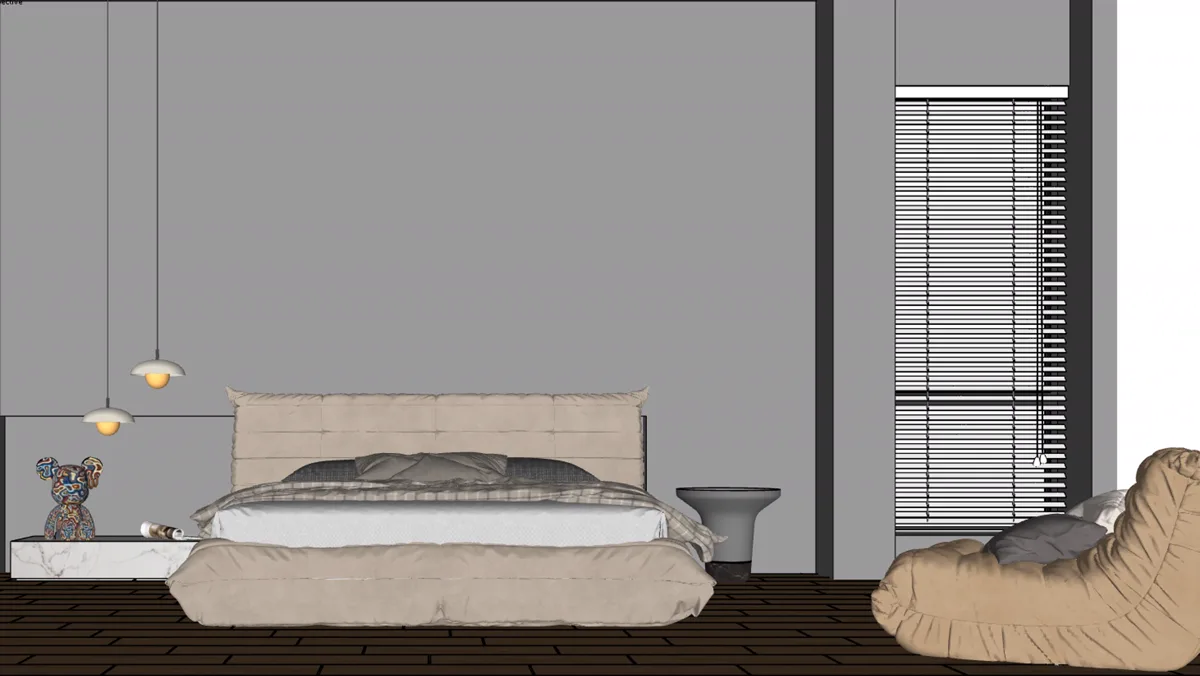
Paso 2: coloca la cámara y guárdala como escena
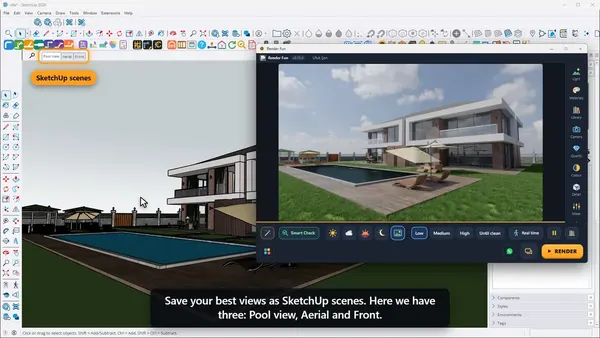
Ponte donde estaría una persona, a la altura de los ojos, en lugar de flotar en la esquina del techo. Luego guarda la vista como una escena de SketchUp para poder volver a ella siempre. En interiores, el ángulo importa más de lo que la gente espera; nuestra guía sobre el campo de visión humano en SketchUp da las cifras.
Paso 3: abre la ventana de render y elige la luz
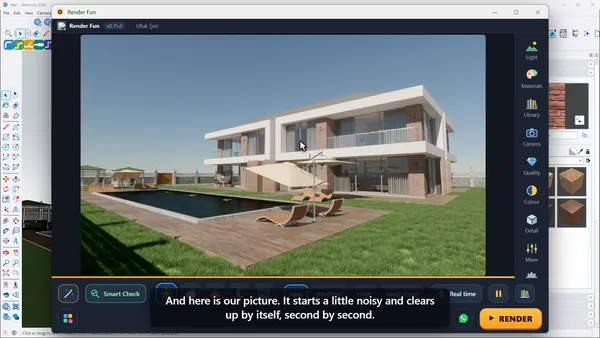
Pulsa el círculo naranja de la barra de herramientas de Render Fun. La imagen aparece junto a tu modelo, algo ruidosa al principio, y se va limpiando segundo a segundo. Elige Sunny, Cloudy, Sunset o Night; o parte de una escena lista para un interior o un exterior, de día o de noche. Los exteriores suelen funcionar solo con el sol. Los interiores piden más cuidado: abre primero las ventanas a la luz del día y añade lámparas solo donde hagan falta.
Paso 4: da materiales reales a las superficies
Un color de SketchUp es solo un color; un material de render también dice cómo una superficie refleja y transmite la luz. Dile al motor qué son las superficies importantes: vidrio, metal, agua, tela, piedra. Render Fun lo hace con un clic por tipo y tiene una biblioteca de texturas dentro del plugin. Cambia primero las tres o cuatro superficies más grandes; hacen la mayor parte de la imagen.
Paso 5: prueba en pequeño y luego renderiza en grande
Este hábito es el que más horas ahorra. Trabaja con calidad Low y un tamaño pequeño hasta que la cámara, la luz y los materiales estén bien. Solo entonces pasa a High y a tu tamaño final, de HD a 4K. Un render largo de una cámara equivocada es el error más caro de la visualización.
Paso 6: pulsa RENDER y guarda
Pulsa RENDER o R. “Good enough, save” guarda la imagen en cualquier momento, y el reductor de ruido con IA quita el último ruido. La imagen se guarda junto a tu archivo de SketchUp como RenderFun001, RenderFun002 y así sucesivamente. El color y el detalle aún se pueden ajustar después sin volver a renderizar.
¿Por qué mi render de SketchUp se ve mal?
- Demasiado oscuro por dentro: la habitación necesita más luz de día o una exposición más alta antes de necesitar más lámparas.
- Parece plástico: todas las superficies tienen el mismo brillo. Varíalo entre materiales.
- Parece vacío: las habitaciones reales tienen libros, cortinas y plantas. Los objetos pequeños dan la escala.
- Las paredes se inclinan: activa Straighten verticals para arquitectura.
¿Lo quieres con capturas de pantalla? Empieza con la Lección 1: instalación y primer render.
Preguntas frecuentes
¿Pueden los principiantes renderizar en SketchUp?
Sí. Con una escena lista y una pulsación de RENDER obtienes una primera imagen enseguida, y puedes aprender los ajustes uno a uno.
¿Cuánto tarda un render de SketchUp?
Depende de la tarjeta gráfica, del tamaño de la imagen y de la escena. Prueba primero en tamaño pequeño; la barra muestra el tiempo restante durante el render final.
¿Puedo renderizar en la versión web gratuita de SketchUp?
Los plugins de render funcionan en la versión de escritorio de SketchUp. Render Fun necesita SketchUp 2021–2026 en Windows.
¿Tengo que exportar mi modelo de SketchUp?
Con Render Fun no: renderiza dentro de SketchUp y la imagen sigue al modelo mientras trabajas.