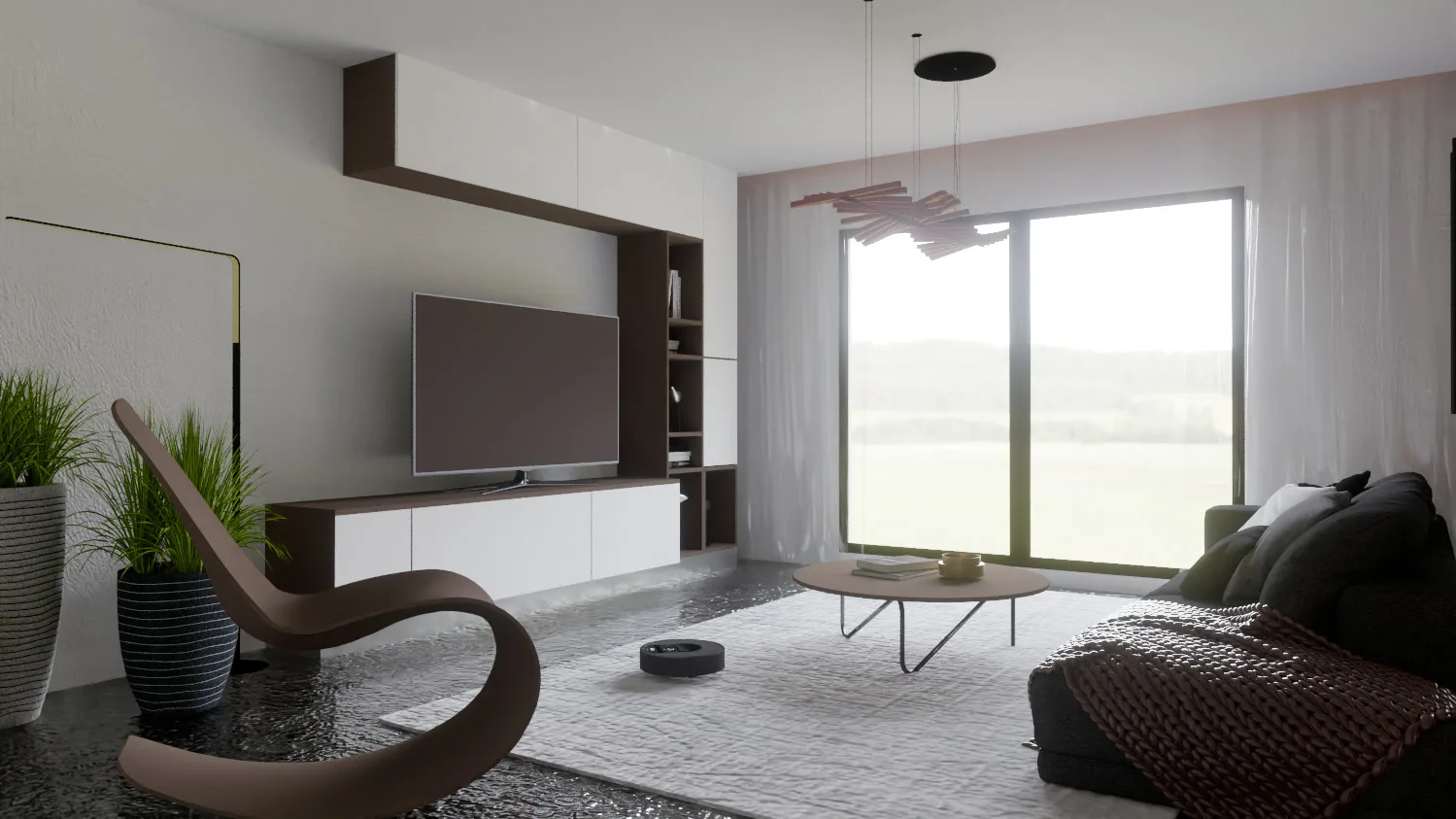
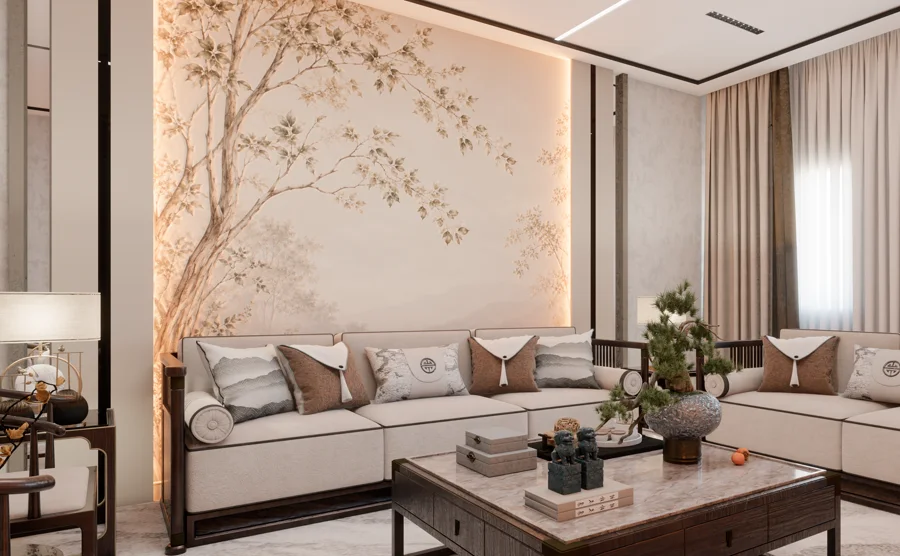
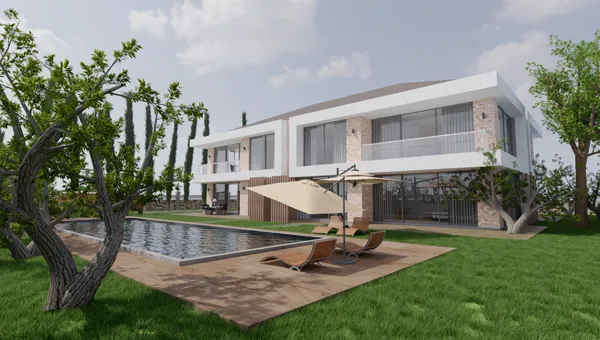
En İyi Render Fun Ayarları: Temiz ve Foto-Gerçekçi SketchUp Render’ı İçin Adım Adım İş Akışı
İyi render’lar yüz kaydırıcıdan değil, doğru sıradan gelir. Render Fun’da önemli olan ayarlar burada, en çok zaman kazandıran sırayla: küçük ve hızlı deneyin, karar verin, sonra büyük ve temiz render alın.
1. adım: Akıllı Denetim ve hazır sahne
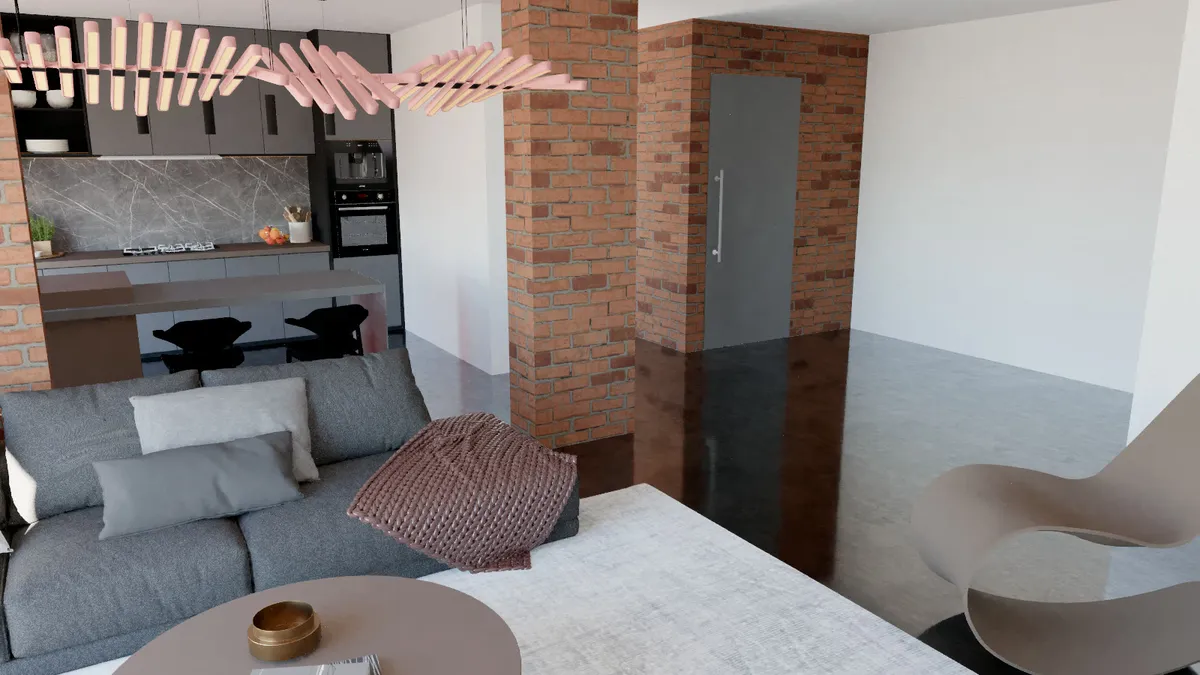
Alt çubuktaki yeşil Akıllı Denetim düğmesiyle başlayın: başka render motorlarından kalan ışık ve proxy’ler, boş gruplar, kopyalar, gereğinden büyük dokular, ters yüzler ve opak "cam" gibi render’ı yavaşlatacak ya da bozacak şeyleri buluyor ve işaretlediklerinizi tek geri alınabilir adımda düzeltiyor. Sonra turuncu Hazır sahne düğmesine basıp İç mekân · gündüz, İç mekân · gece, Dış mekân · gündüz ya da Dış mekân · gün batımı seçin. Işık, renk ve detay tek basışta kuruluyor; kalite seçiminiz olduğu gibi kalıyor.
2. adım: doğru zamanda doğru kalite
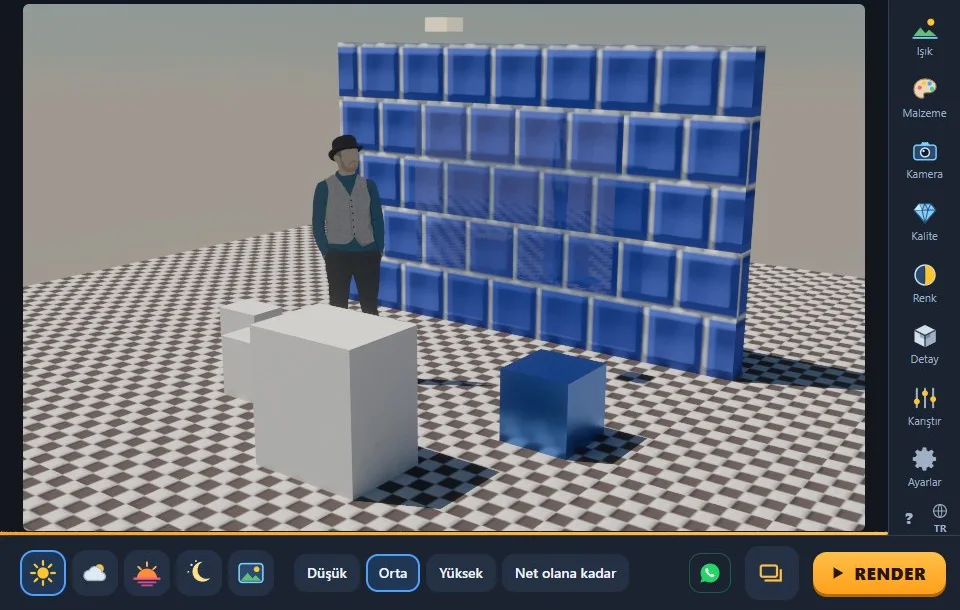
- Düşük: kompozisyon kurarken hızlı deneme; ince bir gürültü kalabilir.
- Orta: çoğu iş için yeterli; iç mekânı kontrol etmek için bunu kullanın.
- Yüksek: son resim için; daha uzun sürer.
- Net olana kadar: gürültü bitene kadar sürer; en temiz ve en uzun.
Pencere her zaman Düşük kaliteyle açılıyor; yükseltmeyi siz yapıyorsunuz. Yapay zekâ gürültü gidericiyi (Windows) ve "Hızlı dolaylı ışık" seçeneğini açık tutun; iç mekânlar çok daha çabuk temizleniyor. İşlemciye gömülü grafiklerde Düşük ya da Orta mantıklı aralık.

3. adım: güneş, HDRI ve lambalar
- Güneş: SketchUp’ın Gölgeler saatini ve tarihini izliyor; pusula ve yükseklik için "Güneş yönünü kendim ayarlayayım" seçeneğini işaretleyin ya da güneşi döndürmek için resmi yana sürükleyin. Güneş gücü gökyüzüne dokunmadan güneşi güçlendiriyor ya da zayıflatıyor.
- HDRI: en doğal ışık için 10 hazır ortamdan birini ya da kendi .hdr / .exr dosyanızı kullanın; döndürün, ışığını ayarlayın, resimli, bulanık ya da düz arka plan seçin.
- Lambalar: gece sahneleri lamba ister. Nokta, spot ya da panel lamba ekleyin; yoğunluğu, koni açısını ve boyutu (büyüdükçe gölge yumuşar) ayarlayın, gömme spottan duvar yıkamaya ya da IES dosyasına bir ışık dağılımı seçin.
- Atmosfer: hafif pus, sis ya da ışık hüzmesi hava katar ama render’ı yavaşlatır; en sona ekleyin.
- Karıştırıcı: güneşi, gökyüzünü ve lambaları render’dan sonra dengeleyin, yeni render gerekmeden.
4. adım: doğru görünen malzemeler
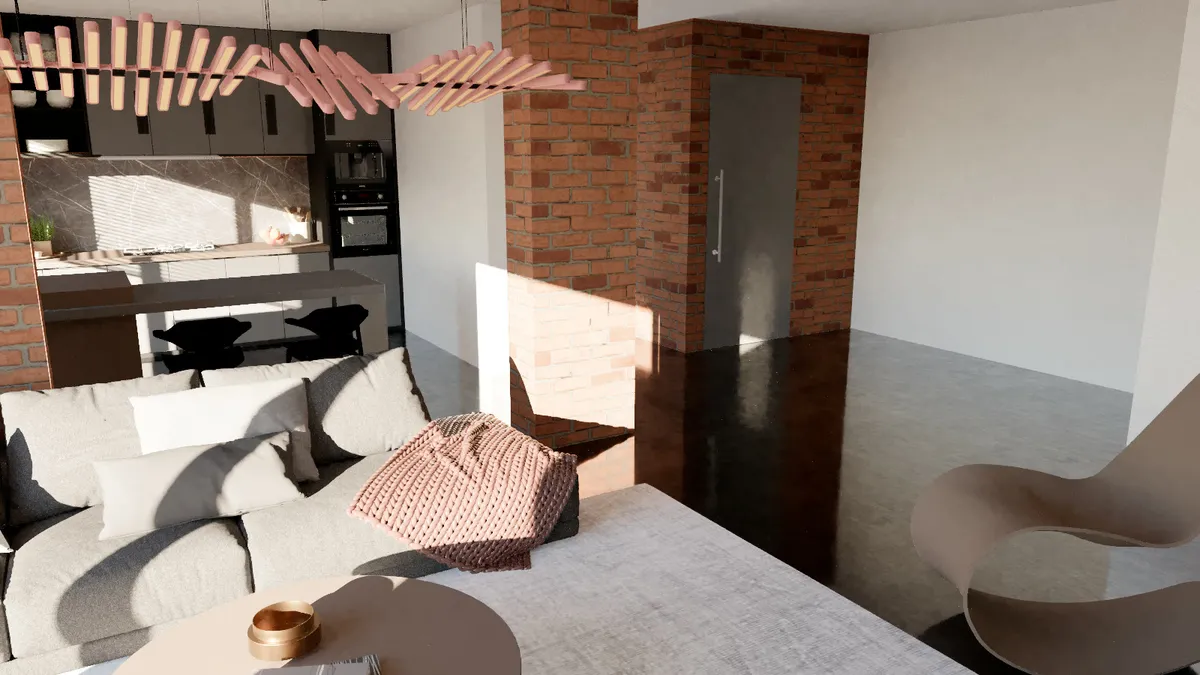
Bir yüzeye tıklayın ve türünü seçin: mat, parlak, metal, cam, kalın cam, ayna, su, ışık, gölge yakalayıcı, kumaş, yarı saydam ya da araba boyası. Cam opak görünüyorsa tıklayıp Cam seçin. SketchUp malzeme adındaki "glass" ya da "emissive 200" gibi bir ad türü sizin yerinize belirliyor; Akıllı UV dokuyu gerçek ölçüsünde yerleştiriyor.
5. adım: yeniden render almadan renk ve detay
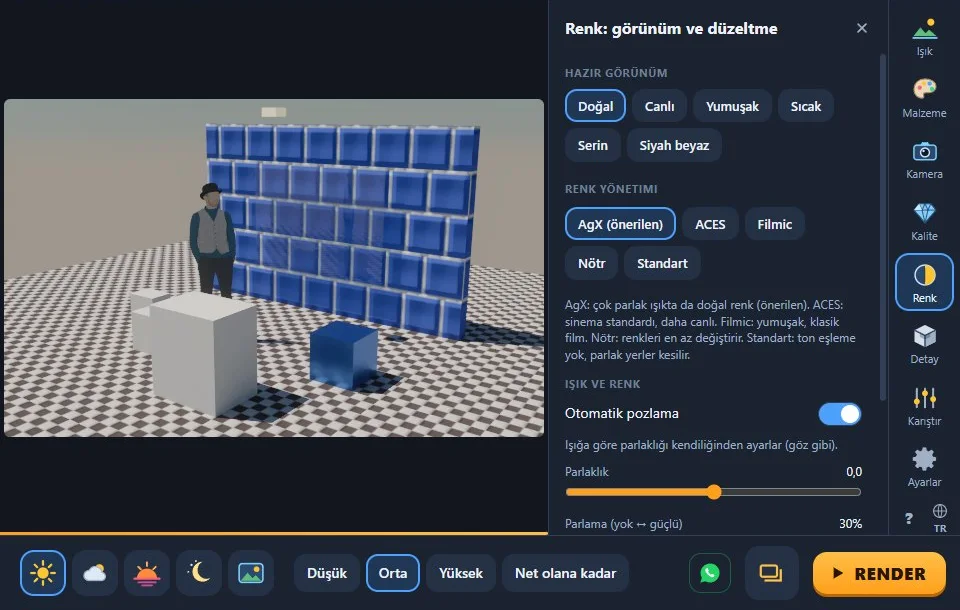
Renk sekmesinde AgX renk yönetimini (önerilen: çok parlak ışıkta bile doğal renk) koruyun, Otomatik pozlamayı açık bırakın; Parlaklık, Sıcaklık ve Parlama ile zevkinize göre ayarlayın. "Beyaz noktası seç" renk kaymasını tek tıkla düzeltiyor; hazır bir görünüm ya da film filtresi havayı tamamlıyor. Detay sekmesinde hafif bir ortam perdeleme köşelere derinlik katıyor. Bunların hiçbiri render’ı baştan başlatmıyor; bitmiş resimde de çalışıyorlar.
6. adım: kamera, oran ve boyut
- Mimari için "Dikey çizgileri düzelt" seçeneğini açın: kamera yukarı ya da aşağı baksa da bina kenarları paralel kalır.
- Kompozisyon için üçte bir ızgarasını ve ufuk çizgisini kullanın; kaydedilen render’da hiç görünmezler.
- İç mekânda yaklaşık 60–70° geniş görüş açısı çoğu zaman iyi çalışır; cephede daha dar kalın.
- Bir oran seçin: ekran için 16:9, sosyal medya için 4:5 ya da 9:16, sinema havası için 21:9.
- Küçük deneyin, en sonda büyük render alın: HD, 2K, 4K ya da özel boyut; PNG ya da JPG, gerekirse şeffaf arka planla.
Bütün iş akışı tek listede
- Akıllı Denetim, sonra hazır sahne.
- Kamerayı kurun ve SketchUp sahnelerini kaydedin.
- Güneşi, HDRI’ı ve lambaları, sonra malzemeleri ayarlayın.
- Düşük kaliteyle deneyin, Orta ile kontrol edin.
- Renk ve detayı ayarlayın, Yüksek kalitede yapay zekâ gürültü gidericiyle render alın.
- Resim, panorama ya da video olarak paylaşın.
Sık sorulan sorular
Render Fun’da en iyi kalite ayarı hangisi?
Kompozisyon kurarken Düşük, kontrol için Orta, son görüntü için yapay zekâ gürültü gidericiyle Yüksek; hiç gürültü olmaması gerekiyorsa Net olana kadar.
İç mekân render’ındaki karıncalanmadan nasıl kurtulurum?
Yapay zekâ gürültü gidericiyi ve Hızlı dolaylı ışığı açık tutun, Orta ya da Yüksek kalite kullanın ve gerçek armatürlerin olduğu yerlere lamba ekleyin.
Hangi renk yönetimini kullanmalıyım?
Parlak ışıkta doğal renk için AgX önerilir; ACES daha canlı, Filmic daha yumuşak.